

qttabbar v1038资源管理扩展工具绿色版是一款为系统的文件资源管理打造的扩展工具,支持多标签式管理,更多快速使用功能,需要的用户赶快来下载吧。
软件简介
当前Windows 10正变得越来越完善和人性化,比如在升级创意者更新后,Windows 10已经原生支持屏幕蓝光过滤功能,由此省去了安装f.lux等第三方软件的必要。据外媒报道,Windows 10还将迎来备受期待的全局多标签功能,预计Windows Tabs这样的第三方软件也将不再成为Win10用户的必须品。据Windows Central获得的情报,微软正在开发一项名为“Tabbed Shell”的Windows 10新特性,预计会在今年晚些时候的Redstone 3或Redstone 4更新中加入。据悉,该功能将允许用户在Windows 10中创建不同的标签,不仅限于资源管理器,而且还包括所有应用。可以预想的是,这将大大减少无谓的前进、后退等操作,提升工作效率。报道称微软将开放一个新的API接口,方便开发者自定义标签的颜色、标题、按钮样式等。
软件功能
• 多分页功能。用鼠标中键单击目录,就会开在新分页,或是将目录拉到分页列上,也会开在新分页。 当鼠标移到分页列的时候,还可以用滚轮切换分页。
• 目录Memo功能。你可以为目录加上Memo(备忘录)功能,只要进入目录,就会显示出来。
• 工具列按钮。它有许多实用的功能,都可以透过本身工具列上的按钮叫出来,www.x-force.cn例如「我的视窗群组」、「常用档案或目录」、「重新启动刚才用过的档案」、「重新开启刚才关闭的分页」、「快速复制档名或路径」、「过滤目录或档案名称」等等。 你可以自订哪些按钮要出现,也可以调整按钮的顺序,只要在它的工具列上按右键选择「Customize」即可。
• 快速预览。当鼠标移过目录时,若是目录底下子目录,就会有一个小箭头出现在目录的右下角,点选这个箭头之后,就会跳出子选单让你能够快速选择目录底下的东西。 若是鼠标移过图档或文字档,就会跳出一个小视窗显示档案内容。 这是最酷的功能之一!
• 快速回到上一层。只要鼠标在空白处或标签上双击,就能回到上一层目录。
• 我的窗口群组。你可以把时常会同时开启的窗口存成一个群组,这样你就能一口气将它们全部开启。
• 还有许多其它的功能,慢慢体会啦!
使用方法
安装:解压,然后运行里面的安装程序,一路下一步,等到程序提示需要注销系统时,点击Exit按钮然后注销/重启即可
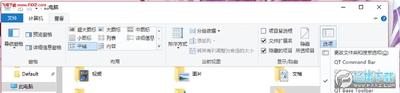
启用:你需要点击Ribbon工具栏上的选项两个字,在弹出的菜单上来激活它。
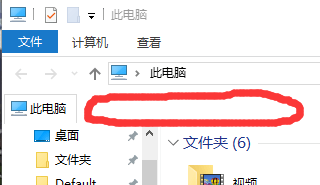
汉化对准多标签栏的空白处右键-QTTabBar Options点击右侧带下载图标的Download Language File按钮,稍等片刻,在弹出的窗口右上角下拉选择中文(简体)然后就会列出大家所贡献的翻译文件。我个人建议下载Author为MCRy精翻的那一份文件,确实翻得比别的机翻都要好下载到任意地方,然后回到QTTabBar Options,选择刚才下载的翻译文件,保存选项。再重新打开这个界面时,就是中文的了
另外你也可以用 Language File Editor 编辑器来自定义xml 文件,进行修改你要的文本
QTTabBar还有鼠标悬停预览、快捷手势、双窗口等功能,自定义设置也非常丰富。现在你工作时不再堆满文件夹窗口,同时保留原汁原味的资源管理器操作方法和习惯。






