

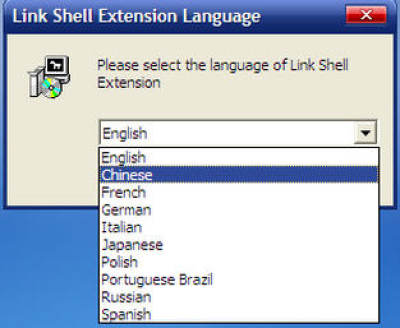
Link Shell Extension是一个简单实用,可有效节省磁盘空间呢,优化文件的浏览,可以在 NTFS 文件系统中创建“硬连接”的 Windows 资源管理器扩展。
Link Shell Extension软件介绍
“硬连接”让一个文件在多个目录下重复出现,但只占用一份文件的空间。例如,一个大小为 10MB 的“E:\a.doc”的文件,创建一个硬连接到“E:\共享文件夹\a.doc”中,则两个“a.doc”文件只占用一个文件的空间(10MB),两个文件的内容当然是完全一样的。如果编辑该文件的编辑器在修改保存文件时,依然保持源文件在 NTFS 文件夹中的位置,那么在“E:\a.doc”上所作的改动会自动反映到“E:\共享文件夹\a.doc”中。同理,修改了“E:\共享文件夹 \a.doc”文件后,所作的修改也会立即反映到硬连接对应的“E:\a.doc”文件。
创建硬连接之后,删除硬连接的副本(即连接点)只会将文件系统对文件数据的引用减一,只有删除所有的引用时,才真正删除文件。
“硬连接”还可以用于目录,这称为“目录连接点”(Junction)。例如,可以为“C:\Applications”目录创建一个硬连接到“E:\共享文件夹\Applications”,则两个目录共享同样的存储空间,在“C:\Applications”目录中对任何文件所作的改动都会立即反映到 “E:\共享文件夹\Applications”目录中对应的文件中去。同理,修改“E:\共享文件夹\Applications”目录中的文件,改动也会立即反映到“C:\Applications”目录中去。
对于目录连接点需要注意:目录连接点连接到原来的目录,如果将源目录删除,则其连接点将不再可用,这与文件硬连接是不同的。
安装方法:
1、使用资源管理器打开 Link Shell Extension 所安装到的目录,将“HardlinkShellExt.dll”重命名为其他名称的文件;
2、将汉化文件解压到该目录;
3、注销(或重启)后重新登录到 Windows。 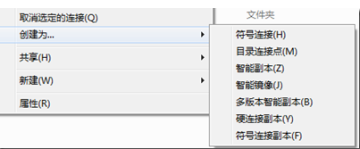
创建硬连接的操作方法:
1、在 Windows 资源管理器中,找到需要创建硬连接的文件,如
“E:\a.doc”;
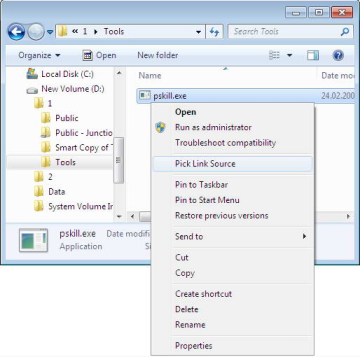
2、右键点击该文件,选择“选择源连接点”。
3、转到需要创建连接点的地方,如“E:\共享文件夹”。
4、右键点击资源管理器文件列表的空白位置,选择“创建硬连接”(如果是目录,可选择“创建连接点→目录连接点[或其他选项]”)——在资源管理器的状态栏中对操作命令有说明。






