

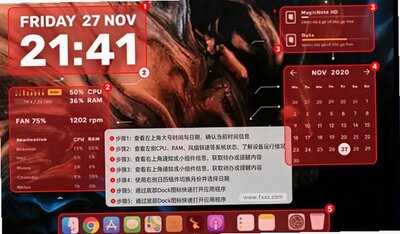
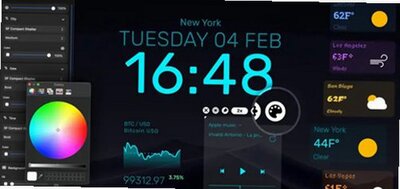
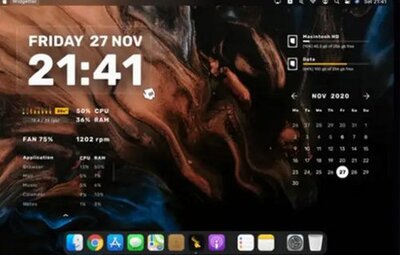
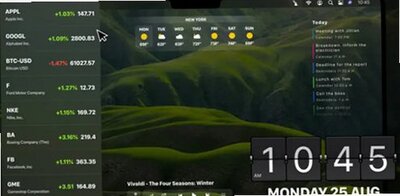
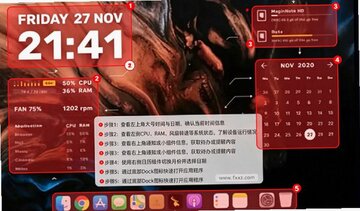
Widgetter Mac版是一款面向Mac用户的桌面小组件增强美化软件,区别于macOS Sonoma系统自带小组件受固定尺寸、样式约束,该软件提供完全自由的桌面组件生态。软件内置大量实用组件,涵盖时间时钟、月历日历、天气预报、CPU内存磁盘硬件监控、电池状态、音乐播放控制、待办任务备忘录、货币行情等,所有组件支持拖拽摆放,不受网格约束,可任意缩放大小。字体、配色、透明度、圆角、边框全部可调整,支持置顶悬浮,组件可以浮于所有窗口上层。软件内置4K、5K高清壁纸素材库,组件布局方案支持保存为模板,一键切换整套桌面风格,无需复杂配置,普通用户即可打造兼具实用性与美观度的个性化桌面环境。
Widgetter Mac版核心功能特性
丰富多类型内置小组件库:包含多款样式时钟、月视图日历、多日天气预报;CPU、内存、SSD磁盘、风扇转速硬件监控;电池健康状态;桌面音乐播放控制器;待办任务清单;外汇加密货币行情组件,满足信息查看与监控需求。
无约束自由布局缩放:组件拖拽放置桌面任意位置,不强制网格对齐,支持任意尺寸缩放,不受系统小组件固定规格限制,适配单屏、多显示器不同分辨率屏幕。
组件外观深度自定义:可修改字体、字号、文字颜色、背景色、圆角、透明度、描边阴影,支持半透明磨砂效果,可把组件调整为极简无边框样式,和桌面壁纸融为一体。
置顶悬浮与模板保存:开启置顶模式,小组件悬浮在全部窗口之上;支持保存整套布局主题模板,多套桌面方案一键切换,多显示器分别独立保存布局配置。
内置高清壁纸素材库:软件自带海量4K/5K分辨率壁纸资源,可直接设置桌面背景,组件样式搭配壁纸统一调试,快速完成整套桌面美化。
低后台资源占用:后台常驻运行,硬件监控组件可自定义刷新频率,平衡实时数据展示与CPU内存消耗,不影响整机日常使用性能。
Widgetter Mac版怎么添加自定义桌面小组件布局
| 操作步骤 | 详细操作说明 |
|---|---|
| 1、打开组件素材库 | 启动Widgetter,打开组件面板,浏览时钟、日历、硬件监控、任务等各类小组件。 |
| 2、拖拽组件到桌面 | 选中目标组件,直接拖拽放置到桌面合适位置,可自由拖动调整摆放坐标。 |
| 3、调整尺寸与外观 | 拖拽组件边角自由缩放大小,打开样式面板,修改字体、颜色、透明度、圆角参数。 |
| 4、设置置顶属性(可选) | 需要组件悬浮窗口上层,开启Always‑on‑top置顶开关。 |
| 5、保存布局模板 | 全部组件摆放调试完成,将当前布局另存为主题模板,后续可以一键载入整套方案。 |
Widgetter对比macOS系统原生桌面小组件
| 对比项目 | Widgetter Mac版 | macOS Sonoma原生小组件 |
|---|---|---|
| 组件尺寸 | 完全自由缩放,无固定规格限制 | 只有小中大三种固定尺寸可选 |
| 布局摆放 | 任意位置摆放,不受网格约束 | 强制吸附桌面网格,位置自由度低 |
| 外观自定义 | 字体、颜色、透明度、圆角深度自定义,无边框模式 | 样式基本固定,仅支持自动色调适配 |
| 置顶悬浮 | 支持组件悬浮所有窗口上层 | 不支持置顶,窗口最大化会被遮挡 |
| 内置组件种类 | 硬件监控、行情、音乐控制器、待办等大量自研组件 | 依赖第三方App提供小组件,原生组件较少 |
| 布局模板 | 支持保存多套布局模板一键切换 | 无布局模板保存功能 |
| 壁纸资源 | 内置4K/5K壁纸素材库 | 无内置壁纸库 |
Widgetter Mac版系统运行要求
macOS系统版本:macOS12 Monterey及以上,推荐macOS13‑macOS15系统。
芯片兼容:Apple Silicon M系列、Intel芯片原生双架构适配。
内存建议:4GB内存起步,大量组件同时运行建议8GB内存。
存储占用:软件本体约197MB,壁纸素材会额外占用磁盘空间。
网络:时钟日历硬件监控本地运行;天气、行情组件需要联网获取数据。
Widgetter Mac版常见问题排查
小组件消失被窗口遮挡:开启组件always‑on‑top置顶选项;确认软件获得辅助功能权限。
天气、行情组件无数据:检查网络连接;软件允许网络访问;部分地区网络环境会影响接口获取。
硬件监控数据不刷新:调整组件数据刷新间隔;授予磁盘与系统监控权限;重启软件。
多显示器布局错乱:每个显示器分别摆放组件,保存布局模板;插拔显示器后重新加载模板。
组件样式渲染异常:重置组件样式预设;更新软件到最新v2.5.1版本。
Widgetter Mac版新手实用技巧
硬件监控组件不要设置过高刷新频率,合理降低刷新间隔,减少CPU占用。
追求极简桌面,把组件设置半透明无边框,和壁纸画面融合,视觉更加干净高级。
常用的几套桌面布局,保存为布局模板,办公、娱乐场景一键切换整套小组件配置。
需要窗口上面也看到信息,开启置顶悬浮,适合硬件监控、时钟组件;编辑文档时建议关闭置顶避免干扰。
搭配软件内置4K/5K壁纸库,壁纸与组件配色统一,快速完成整套桌面美化。
Widgetter Mac版完整安装使用流程
获取dmg安装包,将Widgetter拖拽至应用程序文件夹完成安装。
首次打开,如提示无法验证开发者,前往系统设置‑隐私与安全性允许运行,授予辅助功能、系统监控权限。
打开组件素材库,拖拽时钟、日历、硬件监控等组件放置桌面,自由缩放调整位置。
进入样式面板修改字体、颜色、透明度,按需开启置顶悬浮;调试完成保存布局模板。
天气、行情类组件联网自动拉取数据;硬件监控组件实时读取本机状态,软件后台驻留运行。








 Windows 11