 展开
展开
展开
展开

系统:WinAll 大小:30.6M
类型:文件处理 更新:2026-08-24
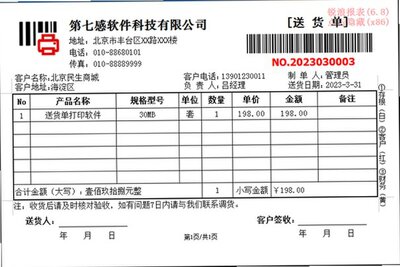
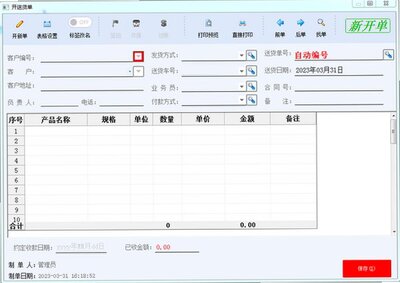
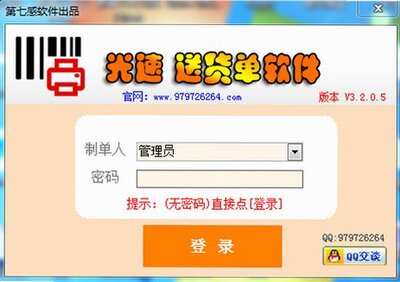
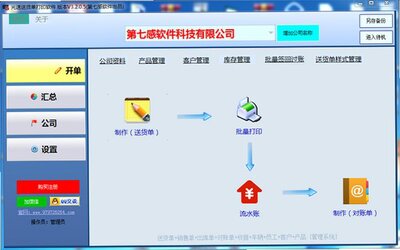
光速送货单打印软件电脑版是一款专为中小型商贸企业、批发零售门店量身打造的送货单打印管理工具,它集送货单设计、批量打印、客户管理、历史单据查询于一体,能够帮助用户快速完成送货单据的制作与输出,有效提升开单效率与单据规范性。软件界面简洁直观,操作流程贴合实际业务场景,支持自定义模板、多格式导出以及数据备份恢复,即便是没有专业IT知识的普通店员也能快速上手,是实体商家日常经营中不可或缺的实用助手。
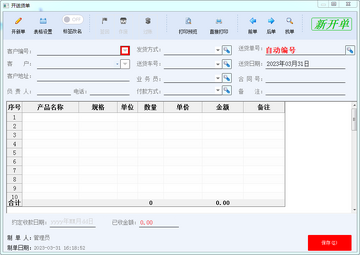
1.首先,在电脑浏览器地址栏输入本站提供的下载地址,进入光速送货单打印软件电脑版的下载页面,点击“本地下载”按钮,将安装压缩包保存到电脑桌面或指定文件夹。
2.下载完成后,找到压缩包文件,使用鼠标右键点击,在弹出的菜单中选择“解压到当前文件夹”或使用解压软件(如WinRAR、360压缩)进行解压,得到安装程序文件夹。
3.打开解压后的文件夹,双击运行“光速送货单打印软件.exe”安装程序,此时会弹出用户账户控制提示,点击“是”允许程序运行。
4.进入安装向导界面,点击“下一步”继续,阅读软件许可协议,勾选“我接受协议”选项,然后再次点击“下一步”。
5.选择软件的安装路径,建议保持默认的C盘安装目录,也可以点击“浏览”按钮自定义安装位置,点击“下一步”开始安装。
6.等待安装进度条走完,点击“完成”按钮退出安装向导,此时桌面会生成“光速送货单打印软件”快捷方式,双击即可启动软件。
1.启动光速送货单打印软件电脑版,进入主界面,点击工具栏上的“新建单据”按钮,或者使用快捷键Ctrl+N,即可打开空白送货单编辑窗口。
2.在送货单编辑窗口中,首先填写单据基本信息,包括送货单号(可自动生成或手动输入)、送货日期、客户名称、联系电话等,带*号为必填项。
3.在商品明细区域,点击“添加商品”按钮,在弹出的商品选择框中输入商品名称关键字进行搜索,找到商品后双击选择,输入数量、单价,系统自动计算金额,也可直接手动输入商品信息。
4.如果客户信息经常使用,可以提前在“客户管理”模块中录入客户资料,新建单据时点击客户输入框后的“...”按钮,从客户列表中选择,自动填充联系电话、地址等信息。
5.填写完所有商品明细后,在单据底部查看合计金额、大写金额,确认无误后点击“保存”按钮将单据保存到系统,或者点击“打印”按钮直接打印送货单。
1.在光速送货单打印软件主界面,点击顶部菜单栏的“文件”选项,在下拉菜单中选择“打印设置”,进入打印参数配置窗口。
2.在打印设置窗口中,首先在“打印机名称”下拉列表中选择当前电脑已连接的打印机,若列表为空,请检查打印机驱动是否安装正确。
3.根据实际送货单纸张大小,在“纸张尺寸”区域选择对应的纸张规格,如A4、连续纸、自定义尺寸等,如果使用自定义尺寸,请点击“自定义”按钮输入纸张宽度和高度。
4.设置打印方向,送货单通常选择“纵向”打印,如果需要打印多联单,可在“打印份数”中设置需要的联数,软件支持最多三联单打印。
5.点击“预览”按钮可以查看打印效果,确认无误后点击“确定”保存设置,之后打印送货单时将自动应用该配置。
1.打开光速送货单打印软件电脑版,在左侧功能导航栏中点击“数据管理”图标,进入数据管理页面。
2.在数据管理页面,可以看到“数据导出”和“数据导入”两个功能区域,点击“数据导出”下方的“送货单导出”按钮,选择导出格式,支持Excel和PDF两种格式。
3.接着设置导出范围,可以选择“全部数据”或指定日期区间,点击“确定”后系统自动将送货单数据导出为文件,并提示保存位置。
4.如需导入数据,点击“数据导入”区域的“送货单导入”按钮,在弹出的窗口中选择要导入的文件(仅支持Excel格式),点击“打开”开始上传。
5.数据导入过程中,系统会提示字段匹配确认,用户可手动调整列对应关系,点击“开始导入”按钮,等待进度条完成即可,导入成功后系统会提示导入条数。
6.建议定期使用“数据备份”功能,将全部数据备份到本地磁盘或U盘,防止电脑故障导致数据丢失。
| 快捷键 | 功能说明 |
|---|---|
| Ctrl+N | 新建送货单 |
| Ctrl+S | 保存当前单据 |
| Ctrl+P | 打印当前单据 |
| Ctrl+F | 快速查找单据 |
| Ctrl+D | 删除选中单据 |
| Ctrl+E | 导出数据 |
| 配置项 | 最低要求 | 推荐配置 |
|---|---|---|
| 操作系统 | Windows 7 | Windows 10/11 |
| CPU | 1.0 GHz 处理器 | 2.0 GHz 双核及以上 |
| 内存 | 512 MB | 2 GB 及以上 |
| 硬盘空间 | 100 MB 可用空间 | 500 MB 以上 |
| 显示器 | 1024×768 分辨率 | 1920×1080 分辨率 |
| 打印机 | 普通喷墨或激光打印机 | 针式打印机(多联单) |
1.首先检查光速送货单打印软件中的打印设置,确认纸张类型与实际使用的打印纸是否一致,如果纸张类型设置错误,会导致打印内容偏移或模糊。
2.打开打印机属性,在“打印质量”选项卡中,将打印质量调整为“高”或“最佳”,然后点击“确定”保存设置,再重新打印送货单测试。
3.检查打印机墨盒或色带是否缺墨或老化,如果是喷墨打印机,请更换新的墨盒;如果是针式打印机,请更换新的色带。
4.在光速送货单打印软件中,点击“打印预览”查看单据的显示效果,如果预览清晰而打印模糊,则说明打印机硬件问题,请清洗打印头或校准打印头。
5.如果使用的是连续纸,请检查打印机的纸张厚度调节杆是否调节到合适位置,过紧或过松都会影响打印效果,调整后再打印测试。
6.如果以上方法都无法解决,建议联系光速送货单打印软件官方客服,获取专业技术支持。
支持( 0 ) 盖楼(回复)