

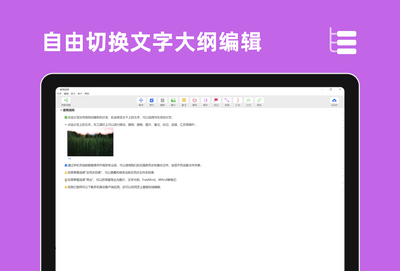
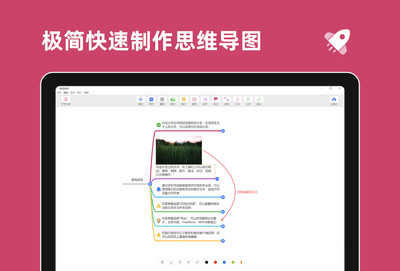
思维导图电脑版是一款功能强大的可视化思维工具,它能够帮助用户将复杂的概念、想法和信息以图形化的方式组织起来,从而极大地提升思考、记忆和沟通的效率。无论是用于工作规划、项目管理、学习笔记还是创意头脑风暴,这款软件都提供了直观的拖拽式编辑界面和丰富的模板资源,让用户能够轻松创建逻辑清晰、层次分明的思维导图。软件支持多种格式的导入导出,方便与团队成员共享协作,是提升个人与团队生产力的得力助手。
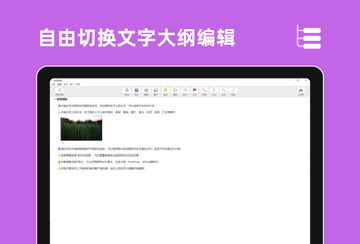
思维导图电脑版怎么使用才能快速上手?
1. 下载并安装思维导图电脑版,双击桌面图标启动软件。
2. 在欢迎界面选择一个空白模板或适合场景的预设模板,点击进入编辑界面。
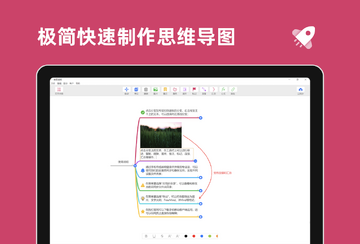
3. 双击中心主题节点,输入核心主题文字,按回车键即可快速添加同级分支,按Tab键添加下级子主题。
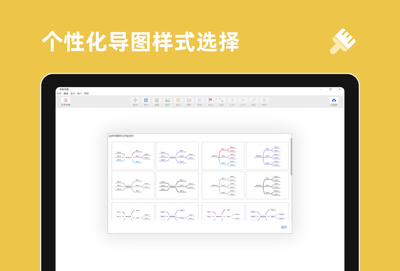
4. 选中分支节点,在右侧工具栏中调整字体、颜色、形状、图标等样式,使导图层次分明、重点突出。
5. 使用工具栏中的“插入”功能,可为节点添加图片、链接、备注、附件等富文本内容,丰富导图信息量。
6. 完成编辑后,点击左上角的“保存”按钮,或使用快捷键Ctrl+S保存为软件默认格式,也可通过“导出”功能输出为PDF、PNG、Word等常见格式。
思维导图电脑版有哪些常用的快捷键?
| 操作功能 | 快捷键 |
|---|---|
| 新建思维导图 | Ctrl + N |
| 打开已有文件 | Ctrl + O |
| 保存当前文件 | Ctrl + S |
| 撤销上一步操作 | Ctrl + Z |
| 重做已撤销操作 | Ctrl + Y |
| 添加同级主题 | Enter |
| 添加下一级子主题 | Tab |
| 快速查找节点 | Ctrl + F |
思维导图电脑版适合哪些人群使用?
1. 学生群体:可以用思维导图整理课堂笔记、梳理知识点、规划复习计划,提升学习效率。
2. 职场人士:用于项目规划、会议记录、工作报告、头脑风暴等场景,帮助理清思路、提升工作表现。
3. 产品经理与设计师:通过思维导图进行用户需求分析、功能架构设计、原型逻辑梳理,增强团队沟通效果。
4. 自由职业者与创业者:利用思维导图进行商业计划制定、资源整合、任务分解,助力事业成长。
5. 教育培训者:制作教学大纲、课程设计、知识框架,使教学内容更加生动、易理解。
思维导图电脑版对电脑配置有什么要求?
| 配置项 | 最低要求 | 推荐配置 |
|---|---|---|
| 操作系统 | Windows 7 或更高 | Windows 10/11 64位 |
| 处理器 | 1 GHz 双核 | 2 GHz 四核及以上 |
| 内存 | 2 GB | 4 GB 及以上 |
| 硬盘空间 | 200 MB 可用空间 | 500 MB 以上可用空间 |
| 显卡 | 支持 DirectX 9.0 | 独立显卡或集成显卡皆可 |
| 显示器分辨率 | 1024×768 | 1920×1080 或更高 |
思维导图电脑版导出文件后在其他设备上能打开吗?
1. 思维导图电脑版支持将文件导出为常见的图片格式(如PNG、JPEG),这些图片可以在任何设备上直接查看,无需安装软件。
2. 导出为PDF格式后,可以在手机、平板、电脑等设备上通过PDF阅读器打开,方便分享与打印。
3. 导出为Word、Excel等Office格式后,可以使用微软Office或WPS等办公软件打开并编辑。
4. 如果对方也使用思维导图软件,可以直接导出为通用的.mm格式或.opml格式,导入到其他思维导图工具中继续编辑。
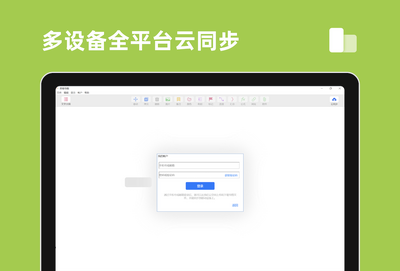
5. 部分版本支持云同步功能,登录账号后可将导图保存至云端,在任何设备上登录即可访问和编辑。
思维导图电脑版如何添加图片和链接到节点?
1. 选中需要添加图片或链接的节点,右键点击弹出菜单。
2. 在菜单中选择“插入图片”或“插入链接”选项。
3. 插入图片时,可从本地选择图片文件,调整图片大小和位置,使其适应节点。
4. 插入链接时,输入网址或选择本地文件路径,确认后节点会显示链接图标。
5. 完成插入后,点击节点旁的链接图标即可快速跳转到目标内容,方便资料整合与快速访问。








 IQOO_Neo_10_Pro_5G