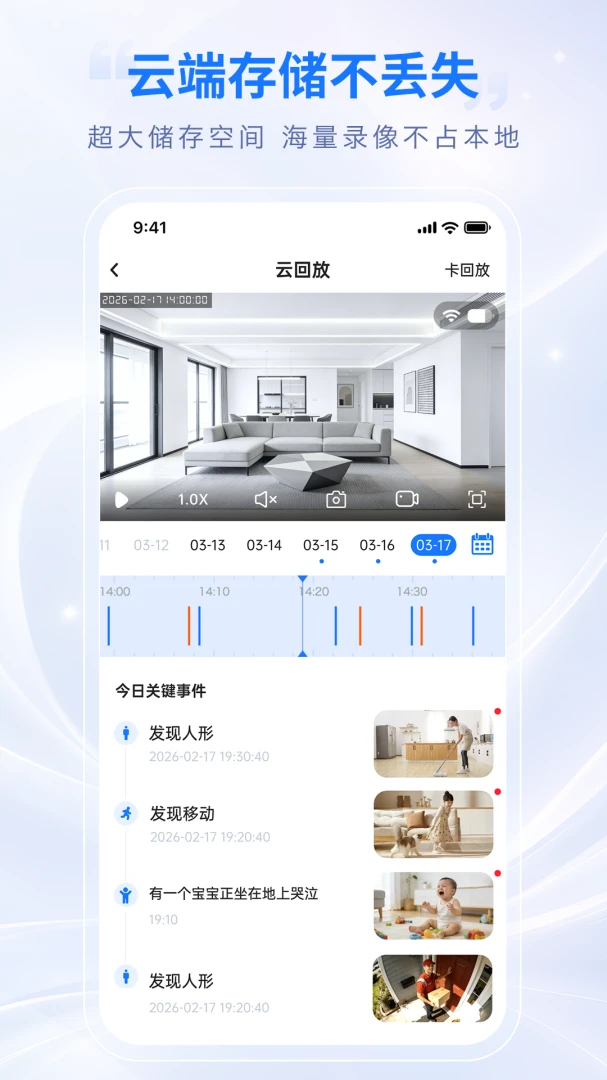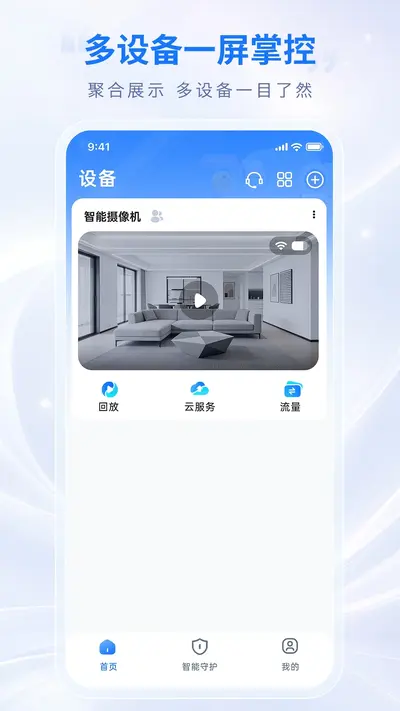
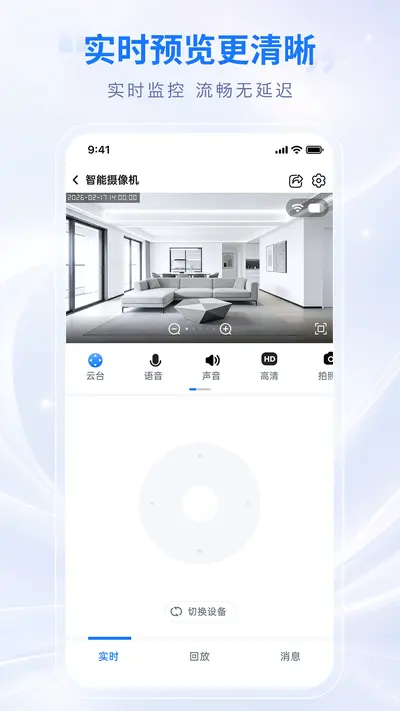
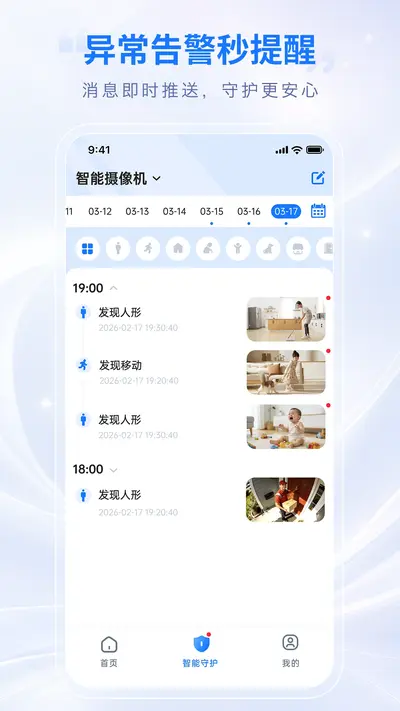
锐视云瞳安卓版是一款集远程监控、实时视频预览与智能分析于一体的高效工具,凭借其轻量化的设计、流畅的播放体验以及强大的兼容性,迅速成为众多用户管理多路摄像头的首选。无论是家庭安防、店铺监管还是小型办公场所,锐视云瞳都能提供清晰稳定的画面传输,并支持云端回放与告警推送,让用户随时随地掌握现场动态。软件界面简洁直观,操作逻辑清晰,即使初次使用也能快速上手。此外,锐视云瞳安卓版持续优化算法,降低延迟与功耗,确保在移动网络环境下依然拥有出色表现。如果您正在寻找一款可靠且功能全面的监控辅助应用,锐视云瞳安卓版值得一试。
锐视云瞳安卓版怎么添加摄像头设备?
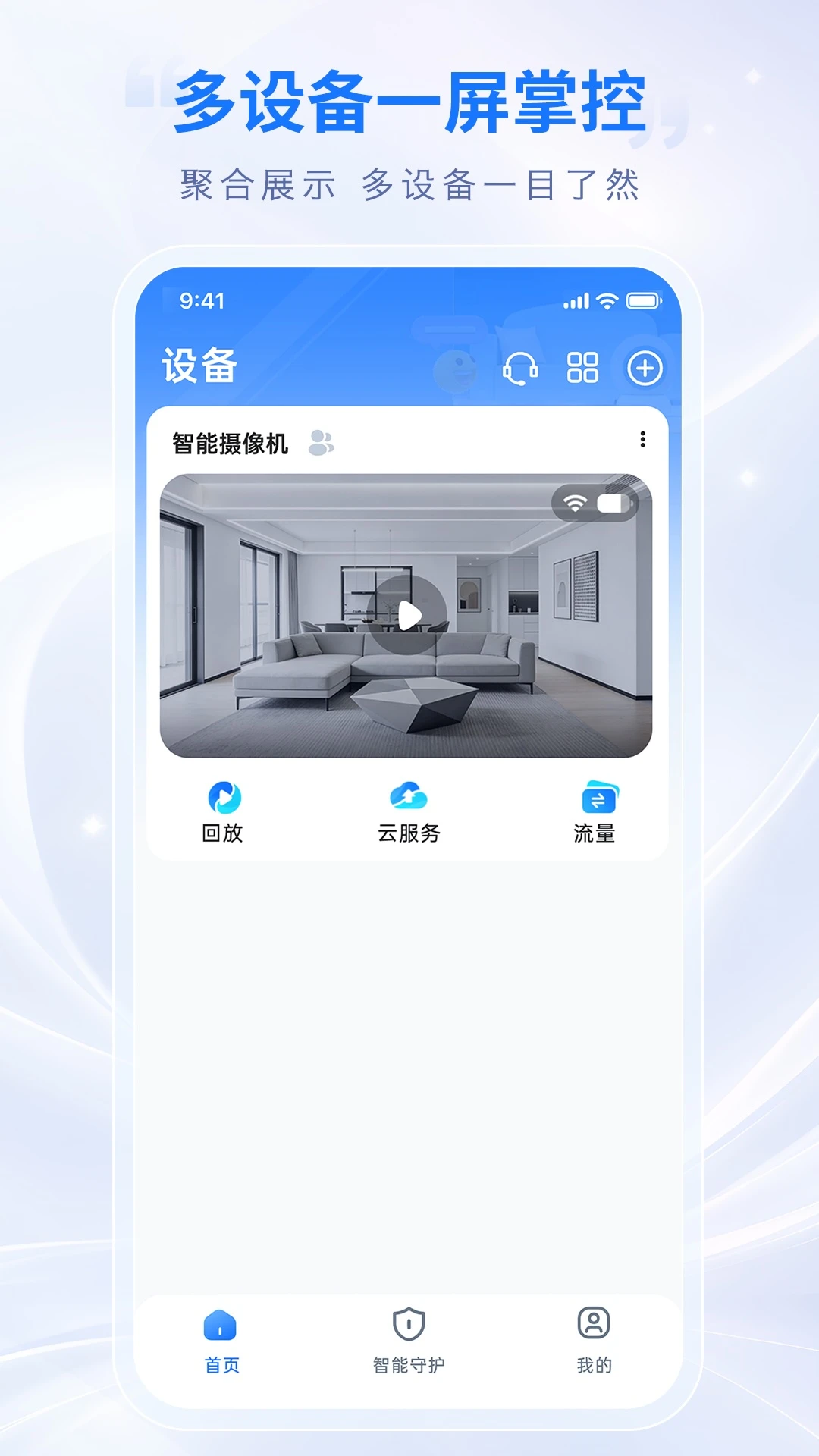
1. 首先在手机应用商店下载并安装锐视云瞳安卓版,打开后进入主界面。
2. 点击界面右下角的“+”号按钮,选择“添加设备”选项。
3. 根据提示输入摄像头的品牌型号,或直接扫描摄像头机身或包装上的二维码。
4. 确保手机与摄像头连接在同一WiFi网络下,然后按照界面指引输入WiFi密码进行配对。
5. 等待设备状态变为“在线”,即可在首页看到实时画面,完成添加。
6. 如需添加多台设备,重复以上步骤即可,最多可同时管理32路摄像头。
锐视云瞳安卓版画面卡顿或延迟高怎么解决?
1. 检查手机连接的WiFi信号强度,尽量靠近路由器或切换至5G频段。
2. 降低视频清晰度,在播放界面点击“高清”切换为“标清”或“流畅”模式。
3. 关闭后台其他占用网络的应用,比如视频播放、文件下载等。
4. 重启摄像头和路由器,并检查摄像头固件是否为最新版本,可通过锐视云瞳安卓版内的“设备设置”进行升级。
5. 若使用移动数据,请确认运营商网络稳定,并尝试切换4G/5G网络。
6. 如果以上方法无效,可尝试卸载重装锐视云瞳安卓版,重新登录账号。
锐视云瞳安卓版支持云台控制吗?如何操作?
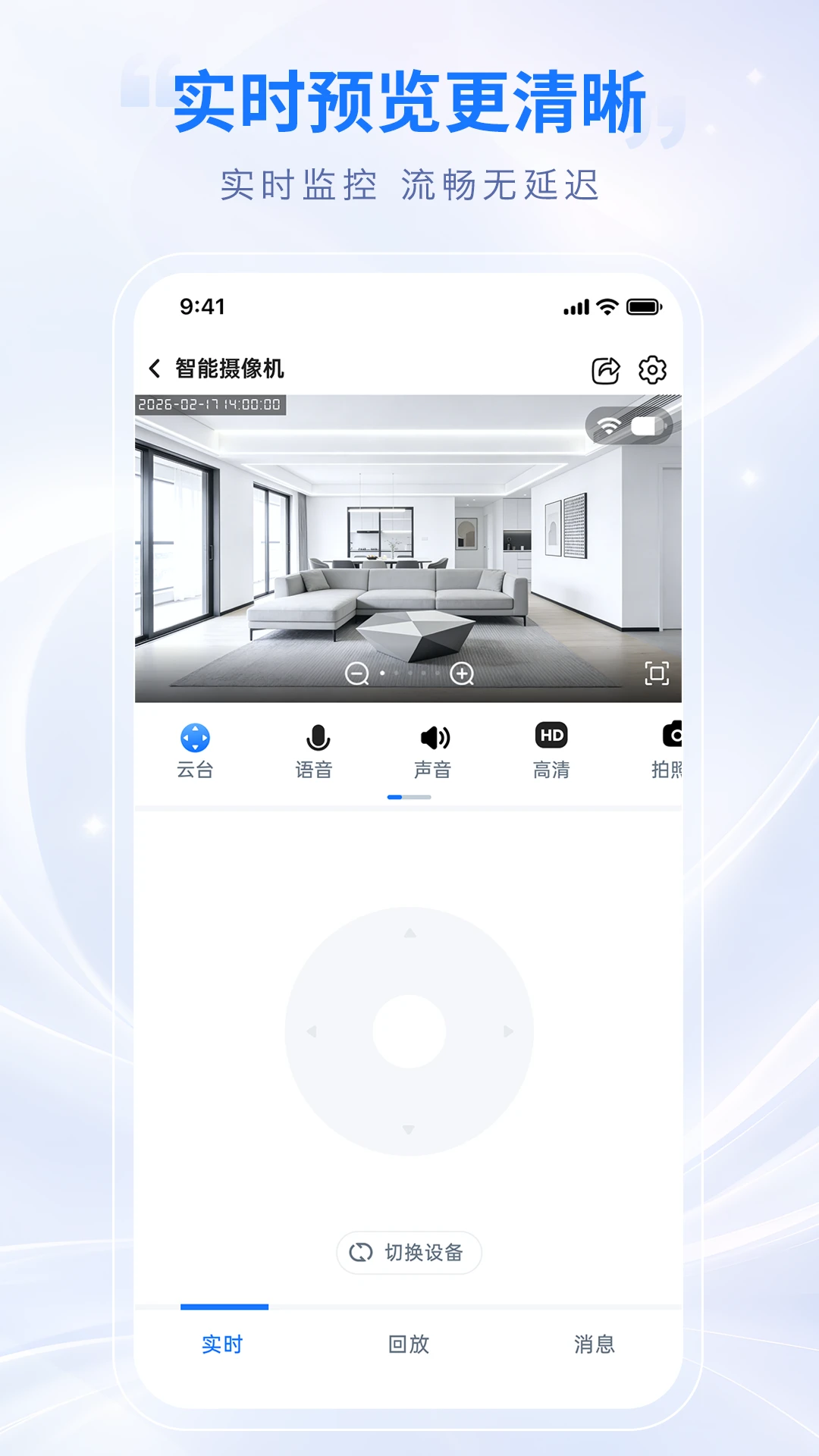
1. 打开锐视云瞳安卓版,进入已添加的摄像头实时预览画面。
2. 点击画面下方或右侧的“云台”图标,展开方向控制面板。
3. 使用上下左右按钮控制摄像头旋转,部分型号还支持变焦和缩放操作。
4. 长按方向按钮可连续转动,松开即停止,方便精准定位。
5. 设置巡航路径:在云台面板点击“巡航”按钮,选择预设位置或手动录制路径。
6. 云台控制仅支持带有电机驱动的云台摄像头,固定式摄像头不适用。
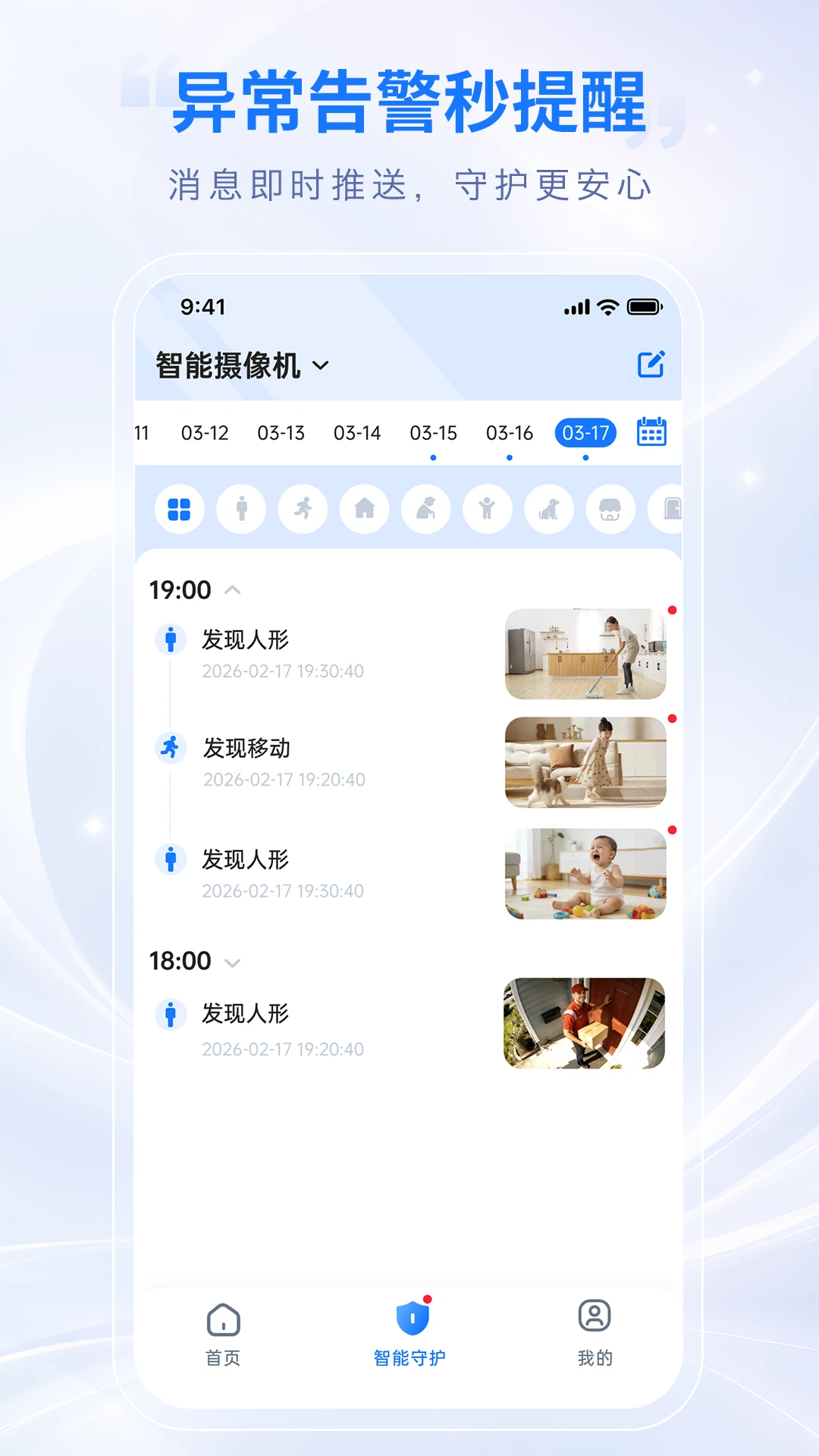
锐视云瞳安卓版如何设置移动侦测告警?
1. 在锐视云瞳安卓版主界面,点击需要设置的摄像头进入详情页。
2. 点击右上角“设置”图标,选择“智能告警”选项。
3. 开启“移动侦测”开关,然后点击“侦测区域”绘制需要监控的敏感区域。
4. 调整侦测灵敏度,建议设置为“中”以平衡误报与漏报。
5. 选择告警方式:支持应用推送、短信通知(需绑定手机号)和邮件提醒。
6. 设置告警间隔时间,避免频繁打扰,最后点击保存即可生效。
锐视云瞳安卓版怎么回放录像?
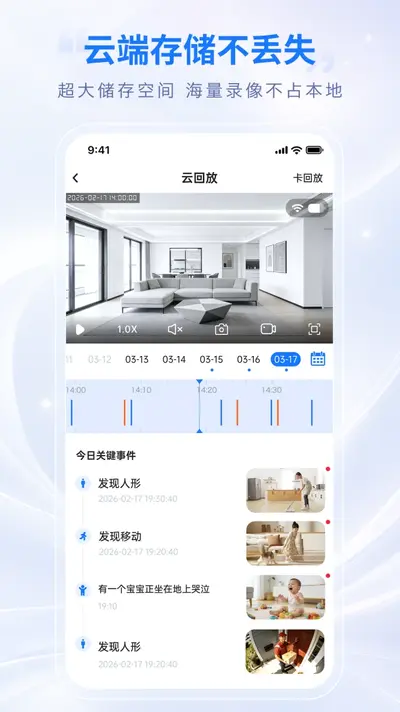
1. 在锐视云瞳安卓版首页,点击目标摄像头下方的“回放”按钮。
2. 进入回放界面后,顶部会显示日期选择器,点击选择需要查看的日期。
3. 时间轴上绿色区域表示有录像,拖动时间轴或点击任意时间段即可播放。
4. 支持倍速播放,点击右下角“速度”可切换为0.5倍、1倍、2倍、4倍。
5. 如需下载录像片段,点击“剪刀”图标,选择开始和结束时间,即可保存到手机相册。
6. 云存储用户可在“云端录像”中查看历史记录,本地SD卡用户则选择“设备存储”。
锐视云瞳安卓版多设备管理技巧
1. 使用分组功能:在设备列表界面点击“分组”,创建“客厅”、“门口”、“办公室”等分组,将摄像头拖入对应分组。
2. 开启多画面预览:在首页点击“四宫格”或“九宫格”图标,即可同时查看多个摄像头画面。
3. 快速切换:在预览界面左右滑动可切换不同摄像头的画面,无需返回列表。
4. 设置常用设备:长按设备卡片选择“设为常用”,在快捷面板中一键直达。
5. 共享设备给家人:在设备设置中选择“设备共享”,输入对方手机号即可授权查看。
6. 定期检查设备列表,删除离线或废弃的设备,保持界面整洁。