

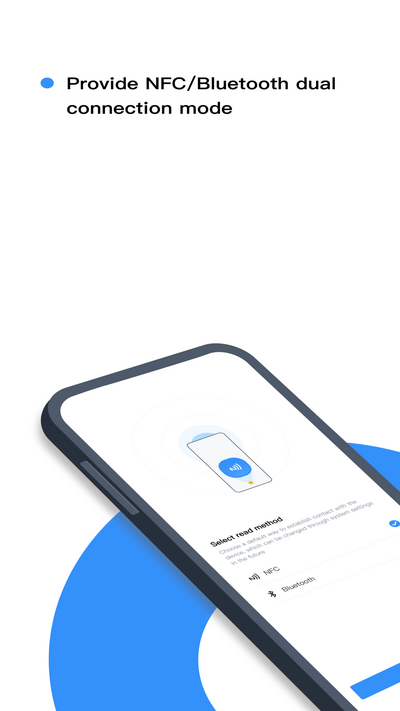
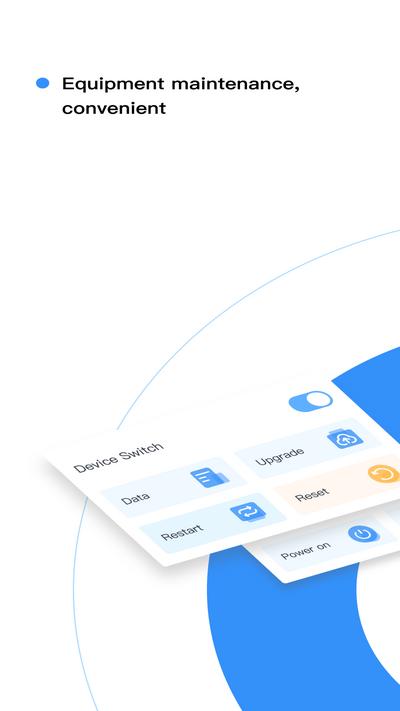
Milesight ToolBox是一款专为物联网设备打造的智能配置与管理工具,广泛应用于安防监控、环境监测、智能交通等领域。通过这款软件,用户可以快速完成设备的参数设置、固件升级、状态诊断等操作,极大提升了运维效率。Milesight ToolBox安卓版支持蓝牙、Wi-Fi、USB等多种连接方式,配合清晰的界面布局和简洁的操作流程,即便是新手也能轻松上手。无论是设备调试还是日常维护,它都是工程师和技术人员的得力助手。
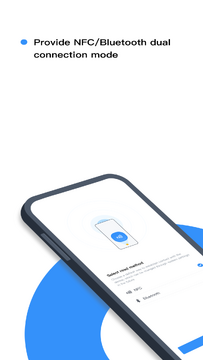
Milesight ToolBox如何连接设备?
1. 确保手机已开启蓝牙或Wi-Fi功能,并保持设备处于可发现状态。
2. 打开Milesight ToolBox应用,在主界面点击右上角的“+”图标,选择“扫描设备”。
3. 在扫描结果列表中,找到目标设备并点击,应用会自动尝试建立连接。
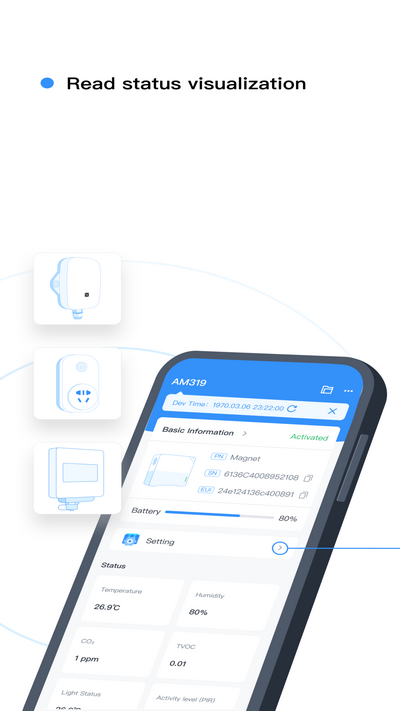
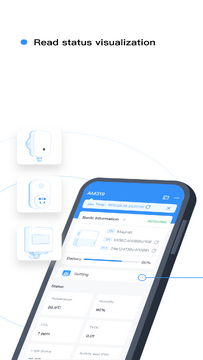
4. 连接成功后,应用会读取设备的基本信息,如设备类型、固件版本、信号强度等。
5. 对于支持USB连接的设备,可通过OTG线连接手机,并在应用内选择“USB连接”模式。
Milesight ToolBox支持哪些设备型号?
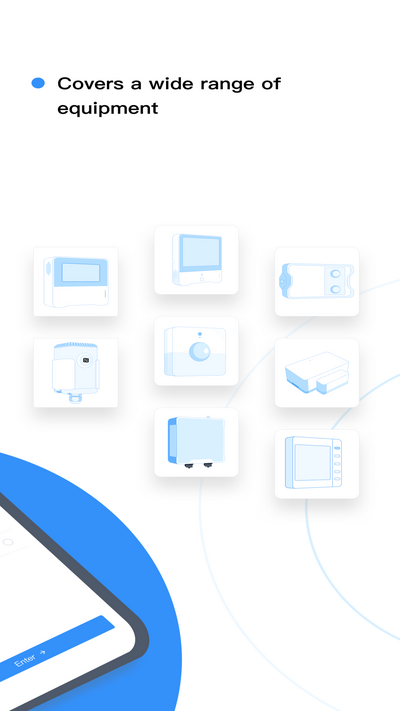
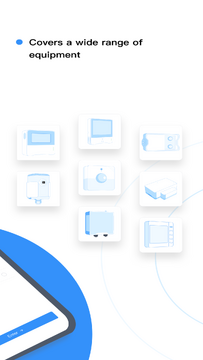
1. Milesight ToolBox支持Milesight旗下绝大部分物联网传感器,如温湿度传感器、光照传感器、门磁传感器等。
2. 同时兼容部分第三方厂商基于LoRaWAN协议的设备,但需确保设备遵循标准协议格式。
3. 对于网络摄像机、网络录像机等安防设备,需要通过IP地址或域名方式添加。
4. 具体支持型号可在应用内“帮助”页面查看完整列表,或访问Milesight官网查询兼容性说明。
5. 若设备不在列表中,可尝试通过“自定义设备”功能手动添加地址和参数。
Milesight ToolBox固件升级失败怎么办?
1. 检查网络连接是否稳定,建议使用Wi-Fi网络,避免移动数据不稳定导致下载中断。
2. 确认设备电量充足,升级过程中请勿断电或拔出连接线。
3. 在应用内进入“设备详情”页面,点击“固件升级”,查看当前固件版本与最新版本是否匹配。
4. 如果升级包下载失败,可尝试清除应用缓存后重新下载。
5. 若多次失败,可尝试使用PC端ToolBox软件进行升级,或联系售后服务获取离线升级包。
6. 升级完成后,应用会自动重启设备,并显示升级成功提示。
Milesight ToolBox如何导出设备日志?
1. 在应用主界面,长按需要导出日志的设备,弹出操作菜单。
2. 选择“导出日志”选项,应用会开始收集设备运行状态、报警记录等数据。
3. 收集完成后,日志文件会以CSV格式保存到手机存储的“MilesightToolBox/Logs”文件夹中。
4. 用户可通过邮件、蓝牙、微信等方式将日志文件分享给技术支持人员。
5. 如需定时导出,可在“设置”中开启“自动导出日志”功能,并设置导出周期。
Milesight ToolBox使用技巧与常见问题
1. 快速修改设备名称:在设备列表中左滑设备,点击“重命名”即可。
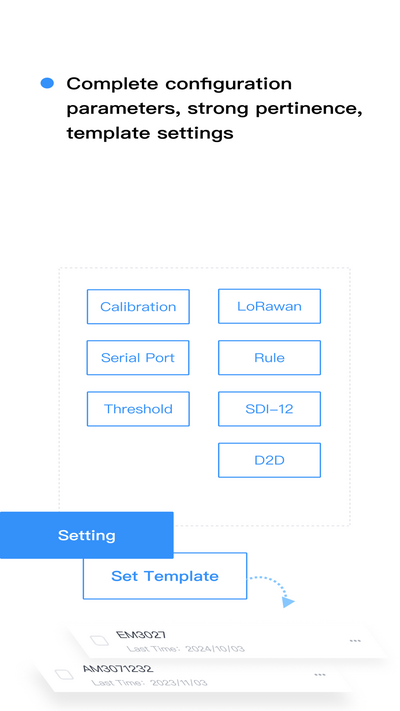
2. 批量配置参数:在“批量操作”中,选择多个设备后统一设置上报间隔、报警阈值等参数。
3. 查看实时数据:点击设备卡片,可查看实时传感器数据,并支持图表模式展示历史趋势。
4. 常见问题:无法扫描到设备时,请确认设备是否处于激活状态,并尝试重启手机蓝牙。
5. 应用闪退时,可尝试卸载重装,或清理应用缓存后再试。








 OnePlus_15R
 Windows 10