

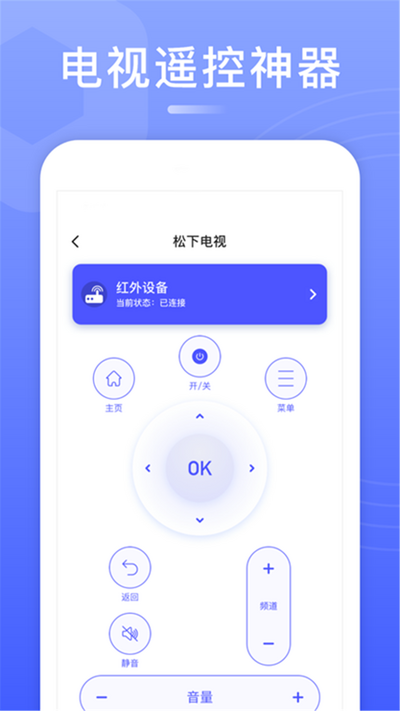
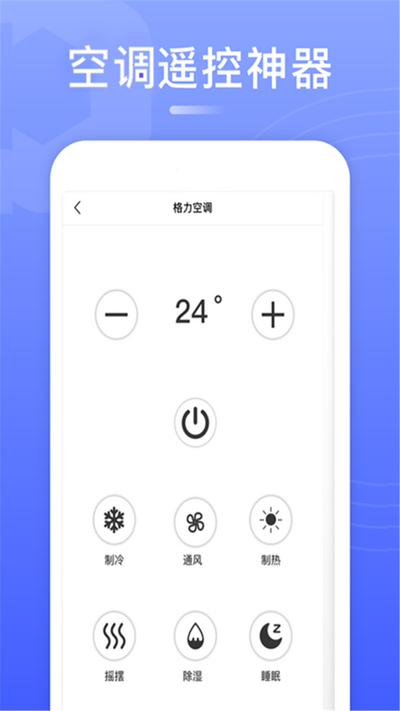
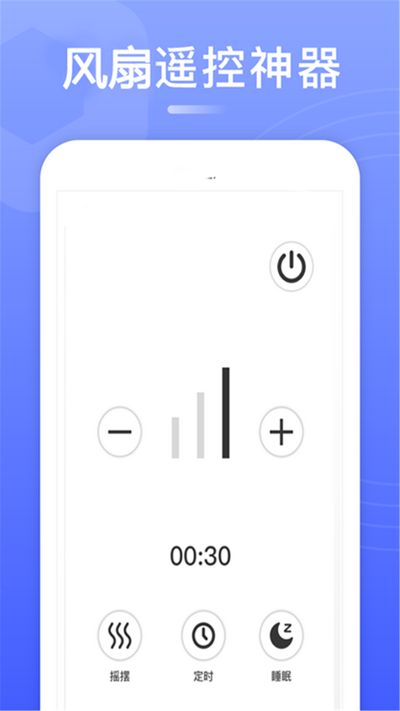
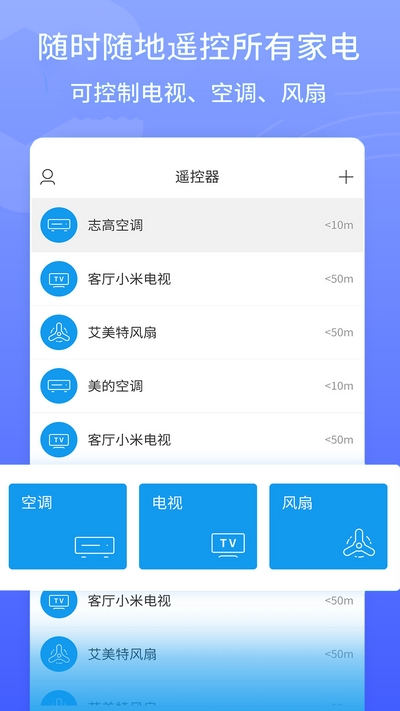
智能万能遥控是一款集红外遥控与智能控制于一体的实用工具类应用,通过手机内置红外发射器或WiFi网络,能够轻松替代家中各类电器的原装遥控器,覆盖电视、空调、机顶盒、投影仪、风扇等主流家电品牌。软件内置海量遥控码库,支持自定义学习与场景联动,让用户摆脱多遥控器困扰,实现一部手机掌控全屋智能家居。界面简洁、操作直观,无需复杂设置即可上手使用,是家庭日常生活的贴心助手。
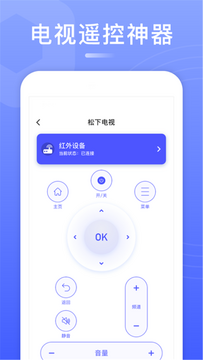
智能万能遥控怎么添加设备?
1. 打开智能万能遥控应用,在首页点击“添加设备”按钮,进入设备类型选择界面。
2. 根据实际需要控制的电器类型,在列表中选择如“电视”、“空调”、“机顶盒”等分类,点击进入品牌选择页面。
3. 在品牌列表中查找并选择对应设备品牌,如果找不到,可尝试“自定义”或“搜索品牌”功能。
4. 手机对准被控设备,点击“电源”测试按钮,观察设备是否有反应,若正常则点击“设备已响应”,完成基础配置。
5. 为设备命名并选择所在房间,如“客厅空调”,方便后续管理,点击“保存”即可完成添加。
6. 添加完成后,可在首页看到该设备图标,点击进入即可使用遥控器面板进行控制。
智能万能遥控支持哪些品牌和型号?
1. 智能万能遥控内置超过10万种遥控码库,覆盖国内外主流品牌,如格力、美的、海尔、TCL、长虹、海信、索尼、三星、LG等。
2. 对于电视、空调、机顶盒、投影仪、风扇、DVD等常见家电,均可通过搜索品牌或型号快速匹配。
3. 如果列表中未找到对应品牌,可使用“学习遥控”功能,通过原装遥控器发射红外信号进行自定义学习,实现精准控制。
4. 软件支持定时更新码库,用户可点击“码库更新”获取最新设备支持,提高兼容性。
5. 对于智能WiFi设备(如小米智能家居、天猫精灵生态产品),智能万能遥控也支持网络配对,实现更多智能场景。
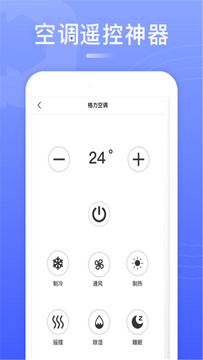
智能万能遥控如何实现自定义学习功能?
1. 在应用主界面点击“学习遥控”或“自定义”入口,进入学习模式。
2. 将原装遥控器对准手机红外发射窗口(通常位于手机顶部),保持距离在5厘米以内。
3. 在应用中选择要学习的按键,例如“音量+”,然后按下原装遥控器上的“音量+”键,应用会记录红外信号。
4. 重复上述步骤,依次学习其他常用按键,如电源、频道、设置等,建议至少学习5个以上按键。
5. 学习完成后,点击“保存”并命名该遥控器,之后即可使用手机代替原装遥控器进行控制。
6. 若学习失败,请检查手机是否支持红外功能,或尝试调整手机与遥控器的角度和距离。
智能万能遥控无法控制空调怎么办?
1. 确认手机是否具备红外发射功能,可在应用首页点击“检测红外”进行测试,若不支持需使用外接红外发射器。
2. 检查空调品牌是否在支持列表中,若不在可尝试“自定义空调”或通过“学习遥控”方式解决。
3. 尝试更换遥控码库版本,在设备详情页点击“切换码库”,选择其他匹配的遥控码。
4. 确保手机与空调之间没有遮挡物,红外信号需要直线传播。
5. 重新对准空调接收窗口,距离控制在5米以内,并避免强光干扰。
6. 如果仍然无法控制,可联系应用客服获取码库支持,或使用“智能匹配”功能自动识别。
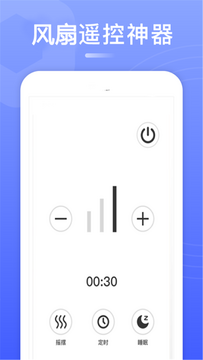
智能万能遥控的定时和场景功能如何使用?
1. 在设备控制面板中,点击“定时”图标,设置设备自动开启或关闭的时间,例如设置空调在30分钟后关闭。
2. 点击“场景”图标,可创建一键执行多个设备动作的组合,如“观影模式”同时打开电视、调暗灯光、开启音响。
3. 在场景编辑页面,点击“添加设备”,选择要联动的设备和对应的动作,并调整执行顺序。
4. 设置完成后,点击“启动场景”即可一键执行,也可设置为定时触发或语音触发(需配合语音助手)。
5. 应用还支持地理围栏功能,当手机进入指定区域时自动执行场景,如回家自动开空调。
智能万能遥控耗电量大吗?如何省电?
1. 智能万能遥控仅在发送红外信号时短暂工作,待机状态下几乎不耗电,对手机续航影响极小。
2. 建议在设置中关闭“后台自启动”和“通知权限”,减少不必要的唤醒。
3. 使用“省电模式”时,应用会限制网络同步频率,降低电量消耗。
4. 关闭“语音唤醒”功能,避免长时间监听麦克风。
5. 定期清理应用缓存,可减少存储占用和后台运行资源。
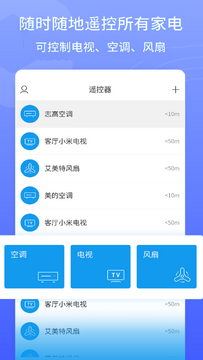
智能万能遥控无法识别电视品牌怎么办?
1. 确认电视品牌是否在应用列表中,若找不到,可尝试“搜索”输入品牌名称或“智能匹配”功能。
2. 使用“手动选择”方式,从列表中选择相近品牌或“通用”选项进行测试。
3. 尝试使用“学习遥控”功能,手动学习电视原装遥控器的关键按键。
4. 检查电视是否支持红外遥控,部分新型电视采用蓝牙或WiFi遥控,需要额外配对。
5. 更新应用到最新版本,或联系客服获取专属码库支持。








 Windows 11