


天天开单安卓版是一款专为中小商家打造的移动开单管理工具,集销售开单、库存管理、客户跟进、数据统计于一体,帮助店主和业务员在手机上快速完成商品录入、订单创建、小票打印等高频操作,大幅提升日常经营效率。软件界面简洁直观,操作流程贴合实际业务场景,支持多门店、多员工协同使用,并且提供云端数据同步,确保订单信息不丢失。无论是实体门店还是移动摊贩,都能通过天天开单安卓版轻松管理每一笔交易,让生意变得井井有条。
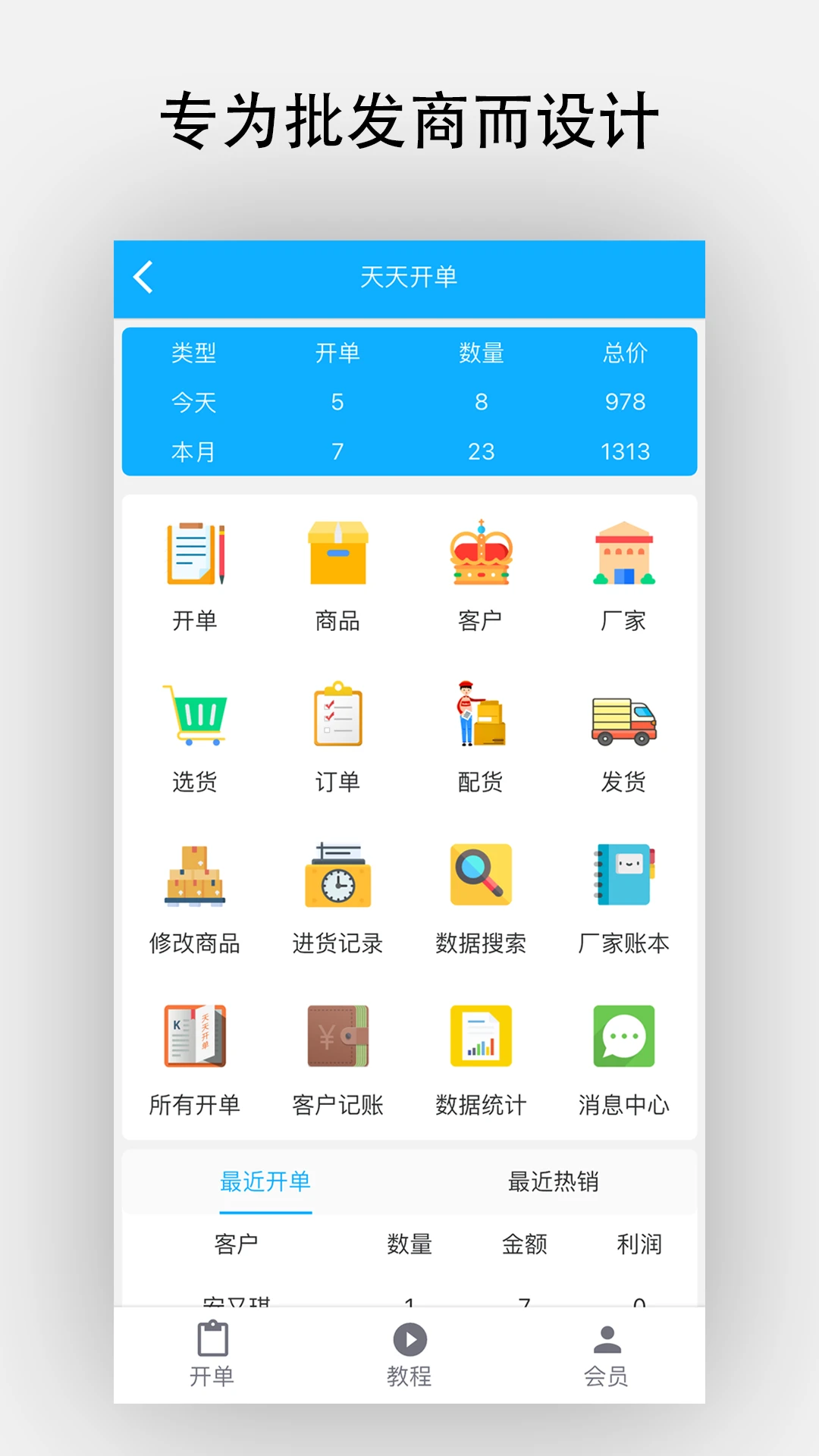
天天开单安卓版怎么添加商品?
1. 打开天天开单安卓版,在主界面点击右下角的“+”号按钮,选择“添加商品”选项。
2. 在商品编辑页面,输入商品名称、条形码、规格型号、单位等基础信息,带星号的为必填项。
3. 设置商品的进货价和销售价,如果商品有多个价格层级,可以点击“价格设置”进行详细配置。
4. 填写库存数量,如果已经盘点过,可以直接输入当前库存,也可以选择“库存预警”功能设置最低库存阈值。
5. 上传商品图片,方便在开单时快速识别,点击“拍照”或从相册选择即可。
6. 确认无误后点击“保存”,商品即添加成功,之后在开单界面直接搜索或者扫码就能快速选中该商品。
天天开单安卓版如何打印小票?
1. 确保手机已经连接好蓝牙打印机,并且打印机处于开机状态。
2. 在天天开单安卓版中完成一笔开单操作,进入订单详情页面。
3. 点击页面下方的“打印”按钮,此时软件会搜索附近可用的蓝牙设备。
4. 在设备列表中选择你的打印机型号,点击连接,首次连接可能需要输入配对码,一般为0000或1234。
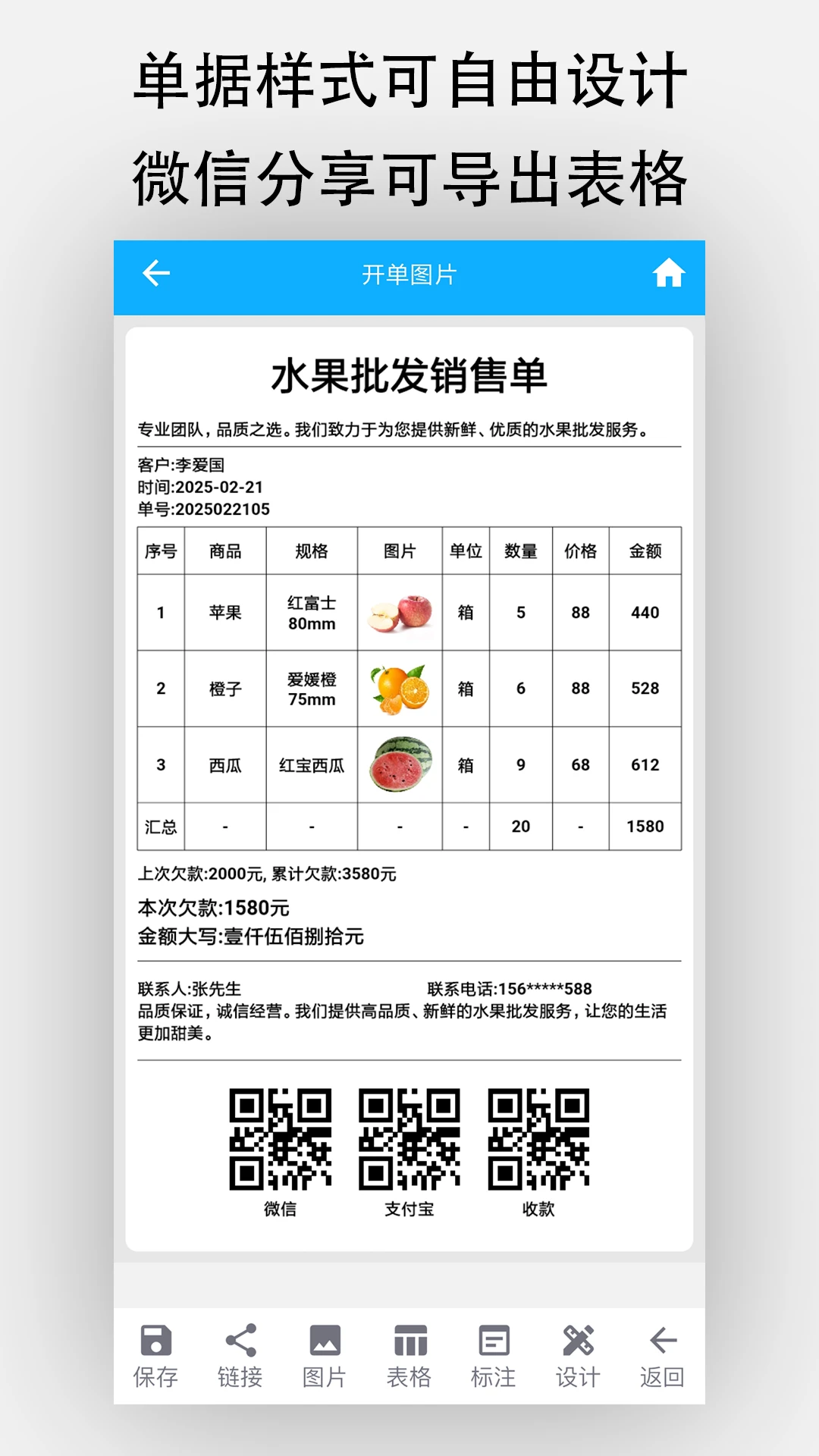
5. 连接成功后,软件会弹出打印预览界面,你可以选择打印份数以及是否打印商品明细、客户信息等。
6. 点击“确认打印”,小票就会通过打印机输出,打印完成后可以关闭预览界面,订单自动保存。
天天开单安卓版怎么统计销售数据?
1. 登录天天开单安卓版后,在首页顶部找到“统计”入口,点击进入数据分析模块。
2. 在统计页面,默认展示今日的销售额、订单数、客单价等核心指标,你可以左右滑动查看不同日期范围。
3. 点击“筛选”按钮,可以按商品、员工、门店、时间段等维度筛选统计数据,方便进行精细化分析。
4. 在商品销售排行中,可以看到热销商品和滞销商品的排名,点击任一商品可查看其销售趋势图。
5. 在员工业绩板块,可以查看每位员工的开单量和销售额,有助于绩效考核和激励。
6. 如果需要导出报表,点击“导出”按钮,数据会以Excel格式保存到手机,也可以通过邮件发送给老板或财务。
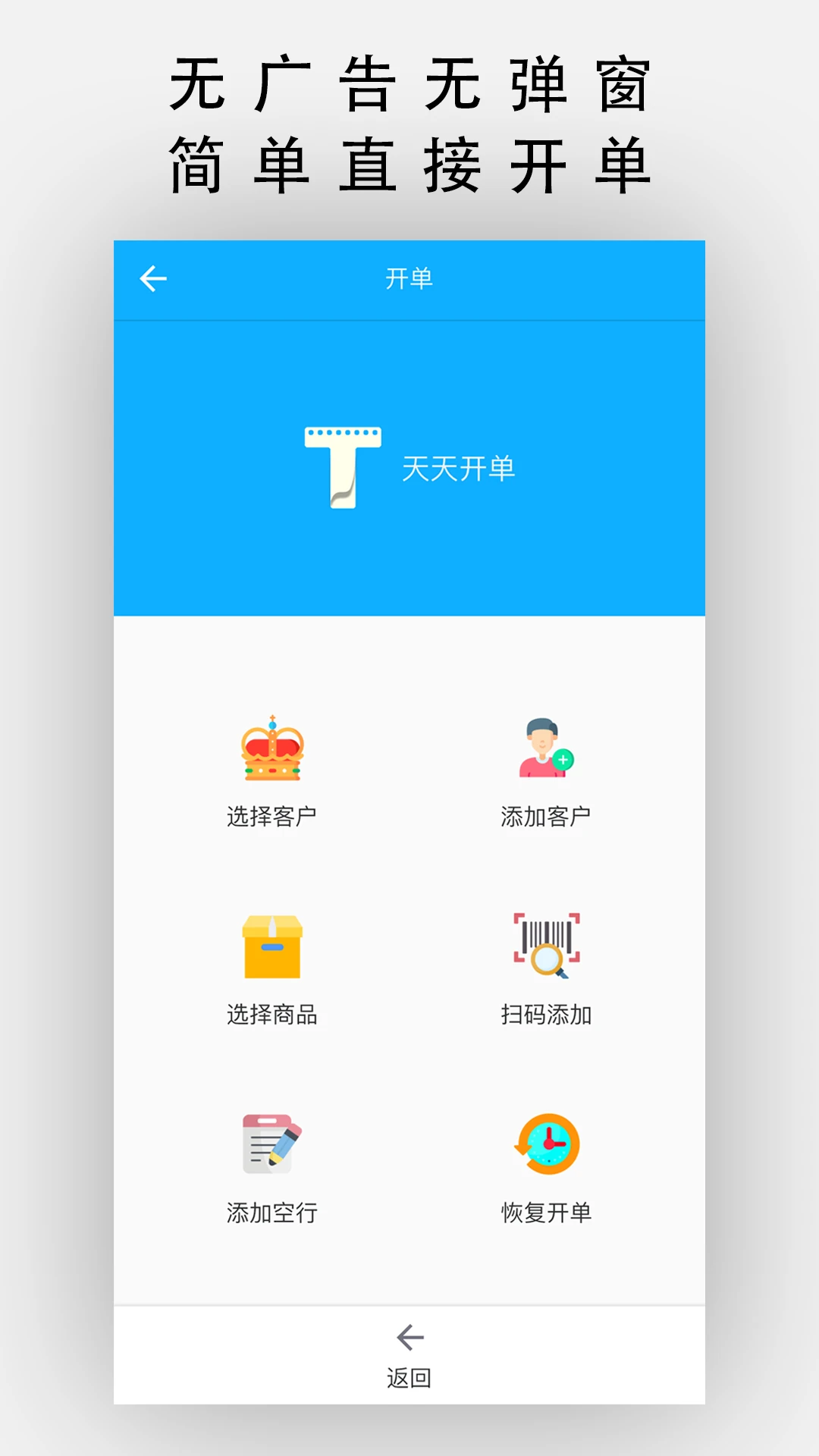
天天开单安卓版怎样管理客户信息?
1. 在天天开单安卓版主界面点击“客户”标签,进入客户列表页面。
2. 点击右上角“新增客户”按钮,输入客户姓名、电话、地址、备注等信息,点击保存即可创建客户档案。
3. 在客户详情页,可以查看该客户的所有历史订单记录,包括购买日期、商品明细、金额等。
4. 支持给客户打标签,比如“重点客户”、“批发客户”、“欠款客户”等,方便后续分类跟进。
5. 点击“跟进”按钮,可以记录每次与客户的沟通内容和下次跟进时间,系统会在设定的时间提醒你。
6. 客户欠款管理:在客户信息中开启“欠款功能”,开单时可以选择挂账,软件会自动累计欠款金额,并支持提醒还款。
天天开单安卓版数据如何备份和恢复?
1. 天天开单安卓版默认开启云备份功能,只要网络畅通,每次操作的数据都会自动同步到云端。
2. 手动备份:进入“设置”>“数据备份”,点击“立即备份”按钮,系统会将当前所有数据打包上传。
3. 恢复数据:在需要恢复数据的设备上登录同一账号,进入“数据恢复”页面,选择历史备份记录,点击“恢复”即可。
4. 本地备份:如果不放心云端,也可以点击“导出数据”将数据库文件保存到手机本地或SD卡中。
5. 注意:恢复操作会覆盖当前设备上的所有数据,建议在恢复前先进行一次手动备份。
6. 如果更换手机,只需在新手机上安装天天开单安卓版,并使用相同账号登录,数据会自动同步过来。
天天开单安卓版常见问题及解决方法
1. 问题:开单时商品搜索不到怎么办? 解决方法:检查商品是否已经添加到商品库,如果已添加,尝试重新进入开单页面或者重启软件。
2. 问题:打印小票时显示乱码? 解决方法:在打印设置中检查打印机驱动类型,选择正确的打印机型号,并确保打印浓度和字体设置合适。
3. 问题:数据不同步? 解决方法:检查网络连接是否正常,进入设置手动同步一次,如果问题依旧,尝试退出账号重新登录。
4. 问题:忘记登录密码? 解决方法:在登录页面点击“忘记密码”,通过绑定的手机号或邮箱验证找回。
5. 问题:如何更换绑定手机号? 解决方法:联系客服提供相关资质证明,由后台协助更换。
6. 问题:软件卡顿怎么办? 解决方法:清理手机缓存,关闭不必要的后台应用,重启软件,或者卸载重装最新版。








 Windows 10
 Google_Pixel_10_Pro