

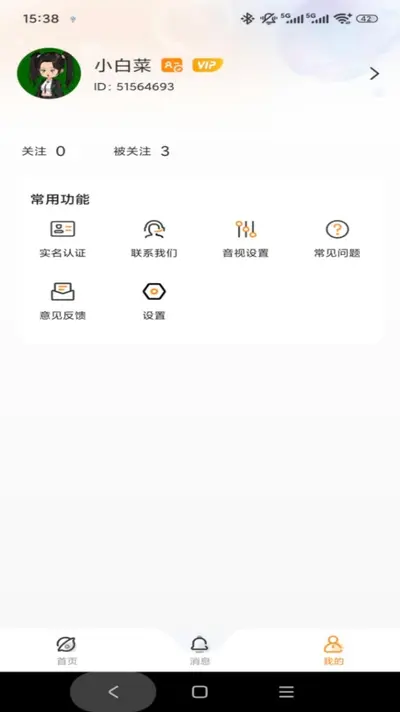
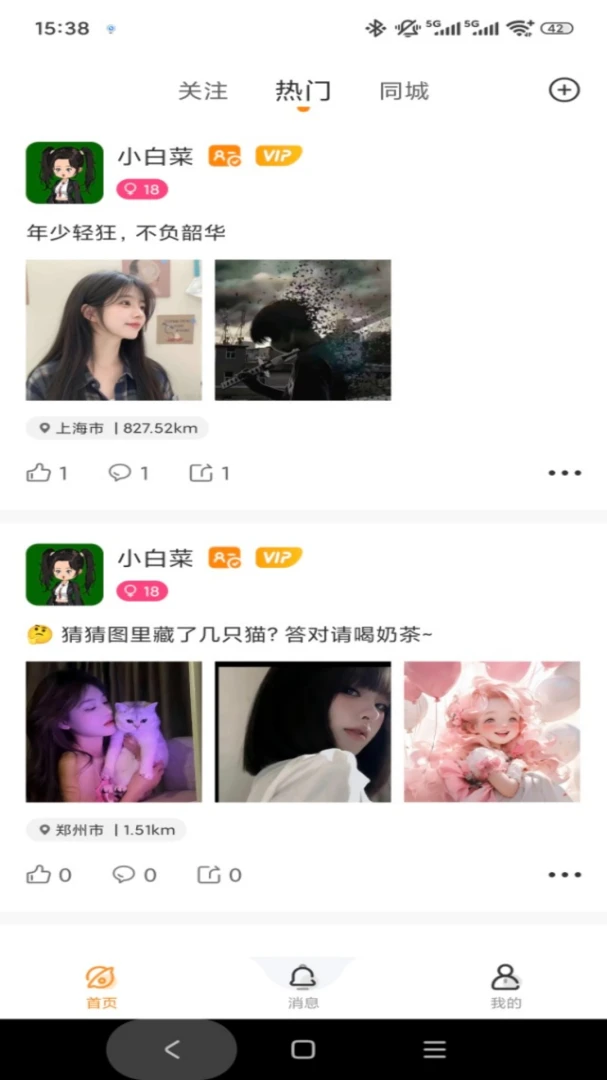
闪职是一款专注于短视频创作与直播互动的全能型工具应用,集视频剪辑、特效合成、实时美颜、直播推流、多平台分发等功能于一体,致力于为用户提供从拍摄到发布的一站式解决方案。无论是新手小白还是资深创作者,都能通过闪职快速产出高质量内容,轻松实现流量增长与粉丝互动。软件界面简洁直观,操作流畅无卡顿,内置海量热门模板与实时更新的滤镜特效,让每一次创作都充满灵感与乐趣。闪职安卓版持续优化性能,降低设备门槛,让更多用户享受专业级的移动创作体验。
闪职剪辑视频怎么添加背景音乐?
1. 打开闪职APP,点击首页底部的“创作”按钮,进入视频编辑界面。
2. 点击“导入”按钮,从相册中选择需要剪辑的视频素材,支持多段视频同时导入。
3. 视频导入后,在编辑工具栏中找到“音乐”图标,点击进入音频添加页面。
4. 在音乐库中浏览或搜索喜欢的背景音乐,也可以点击“本地音乐”从设备中导入音频文件。
5. 选中音乐后,可拖动时间轴调整音乐起点与音量大小,点击“使用”即可应用到视频中。
6. 最后点击右上角“导出”按钮,选择分辨率和帧率即可保存成品视频。
闪职直播推流怎么设置高清画质?
1. 在闪职主界面点击“直播”选项,进入直播设置页面。
2. 点击“画质设置”菜单,选择“超清”或“蓝光”模式(部分机型需在“高级设置”中开启)。
3. 根据网络状况调整码率,建议上行带宽5Mbps以上选择“高码率”,否则选择“自适应”以保证流畅度。
4. 开启“美颜”与“滤镜”功能,能有效提升画面观感,同时配合补光灯效果更佳。
5. 完成设置后,点击“开始直播”即可推流,直播过程中可随时切换前后摄像头和调整美颜强度。
6. 建议在WiFi或5G网络下直播,避免因网络波动造成卡顿或画质下降。
闪职怎么去水印保存视频?
1. 在闪职首页点击“工具箱”,找到“去水印”功能入口。
2. 从相册导入需要去除水印的视频文件,或直接通过“从链接导入”粘贴分享链接。
3. 系统会自动识别视频中的水印区域,用户也可以手动框选水印位置并调整大小。
4. 点击“去除”按钮,等待处理完成后,预览效果,若不满意可重新调整水印选区。
5. 确认无痕效果后,点击“导出”即可保存无水印视频到相册,支持1080P高清输出。
6. 去除水印功能每日有免费次数限制,开通会员可无限次使用。
闪职视频剪辑卡顿怎么解决?
1. 关闭后台运行的其他大型应用,释放手机内存,确保闪职获得充足运行资源。
2. 在闪职“设置”中降低预览分辨率为720P,剪辑完成后再导出高清视频。
3. 清理闪职缓存,路径:设置-存储空间-清除缓存,建议每周清理一次。
4. 将视频素材进行分段剪辑,避免一次性导入过长或过多片段,降低处理器压力。
5. 更新闪职至最新版本,新版本通常优化了性能并修复了已知卡顿问题。
6. 若手机配置较低,可关闭“实时滤镜”和“动态特效”功能,剪辑时使用基础效果。
闪职怎么多平台一键发布?
1. 在闪职完成视频编辑后,点击“发布”按钮,进入发布设置页面。
2. 选择“一键多平台”选项,系统会列出已授权的平台列表,如抖音、快手、微博等。
3. 点击“添加平台”并授权登录需要同步发布的账号,每个平台仅需授权一次。
4. 编辑各平台的标题、话题和封面,可单独为每个平台定制文案,也可使用统一内容。
5. 设置发布时间,可选择“立即发布”或定时发布,定时发布适合流量高峰时段。
6. 点击“确认发布”即可同时推送至所有平台,并可在“发布记录”中查看各平台发布状态。
闪职剪辑视频不能导出高清怎么办?
1. 检查视频素材原始分辨率,若素材本身低于720P,导出高清效果有限。
2. 在导出设置中手动选择“1080P”或“4K”分辨率,并选择高码率模式。
3. 确保手机存储空间充足,导出高清视频需要较大临时空间,建议预留2GB以上。
4. 关闭“省电模式”和“性能模式”的自动限制,部分手机系统会限制后台导出任务。
5. 若导出过程仍卡住,尝试重启闪职或手机,并清理一次内存。
6. 联系客服反馈设备型号和系统版本,官方会针对性优化兼容性。








 Google_Pixel_10_Pro