

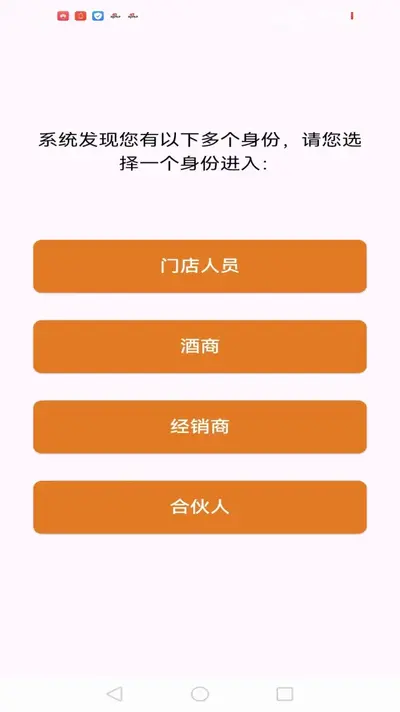
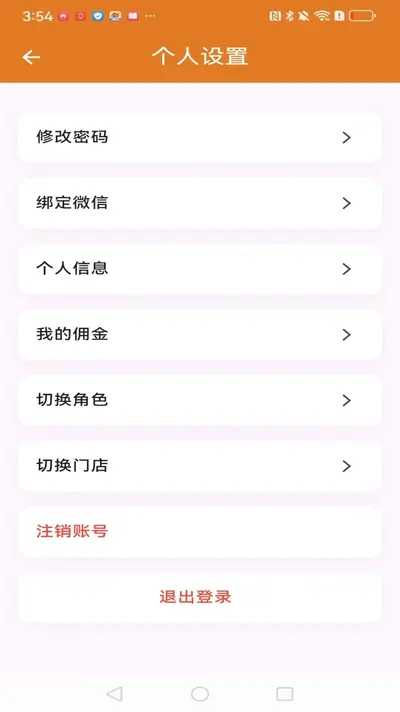
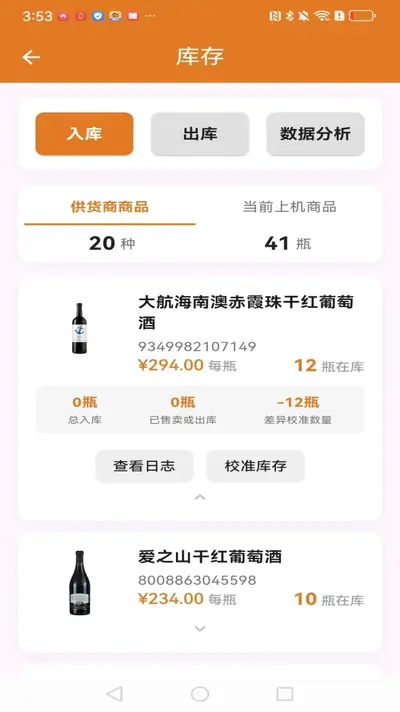
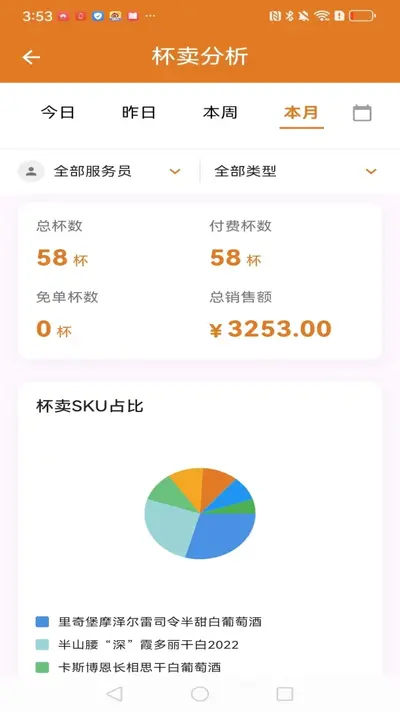
SIP运管是一款专为网络通信与监控场景设计的安卓端综合管理工具,集成了设备状态监测、数据流分析、远程配置与告警推送等核心功能,广泛应用于安防工程、机房运维及企业IT管理领域。该软件通过直观的仪表盘与实时图表,帮助用户快速掌握网络节点运行状况,支持多设备并发接入与历史日志回溯,显著提升运维效率。其轻量化的架构设计使得在低配手机上也能流畅运行,配合智能省电策略,可满足长时间挂机需求。无论是专业工程师还是普通用户,都能通过简洁的交互界面轻松上手,实现从被动响应到主动预防的运维模式转变。
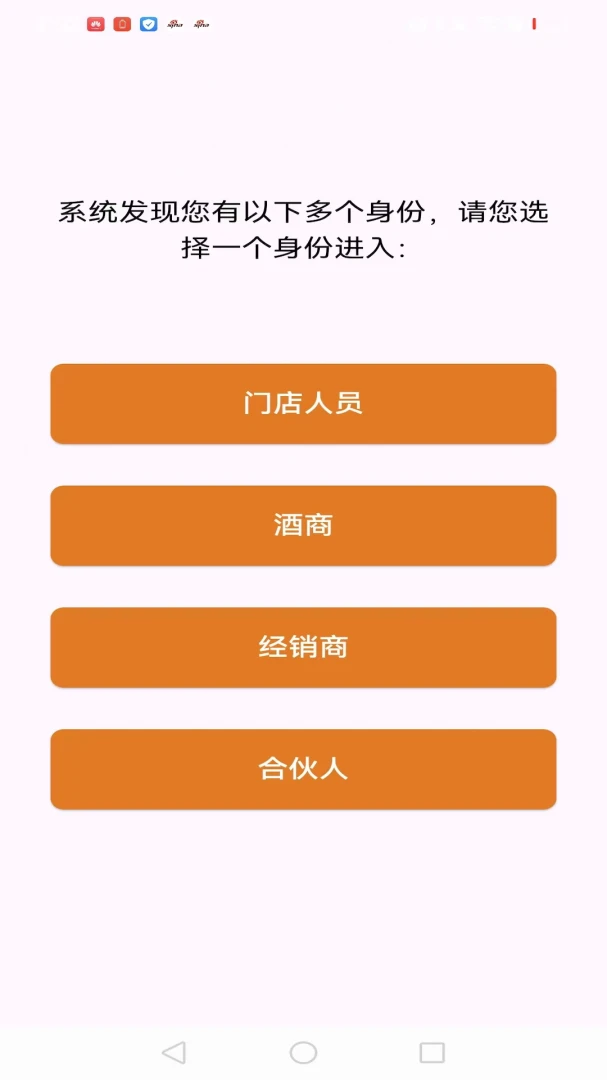
SIP运管怎么设置中文界面
1. 打开SIP运管应用,进入主界面后点击右上角“更多”菜单按钮(三个圆点图标)。
2. 在展开的菜单列表中,找到并选择“设置”选项,进入系统设置页面。
3. 在设置页面中,滑动屏幕找到“语言与地区”分类,点击“语言”选项。
4. 在弹出的语言选择列表中,勾选“简体中文”或“繁體中文”,系统将自动切换界面语言。
5. 若列表中没有中文选项,请先检查应用是否为最新版本,可前往官网或应用商店下载更新包。
6. 完成语言切换后,返回主界面即可看到所有菜单、提示信息均已显示为中文,重启应用后设置依然生效。
SIP运管连接不上服务器怎么办
1. 首先确认手机网络是否正常,切换至Wi-Fi或移动数据,尝试访问其他网页验证网络连通性。
2. 检查SIP运管服务器地址是否填写正确,注意IP地址、端口号及协议类型(HTTP/HTTPS)需与服务器配置完全一致。
3. 查看服务器端防火墙或安全组策略,确保已放行SIP运管所需的TCP/UDP端口,可临时关闭防火墙测试。
4. 尝试使用手机浏览器直接访问服务器IP:端口,若无法打开则说明服务器未启动或网络路由不通。
5. 在SIP运管中开启“调试模式”,查看详细错误日志,根据报错代码(如401、404、503)针对性排查。
6. 若局域网连接正常但外网无法访问,需在路由器中设置端口映射或虚拟服务器,将外网端口转发至内网主机。
7. 最后尝试重启手机、路由器和服务器,清除应用缓存后重新登录,一般可解决临时性连接故障。
SIP运管怎么添加监控设备
1. 启动SIP运管,登录账号后进入“设备管理”模块,点击右下角“+”号按钮。
2. 选择设备类型,如摄像头、NVR、DVR或传感器,根据实际硬件型号进行匹配。
3. 输入设备名称(自定义便于识别),填写设备的IP地址、端口号、用户名和密码。
4. 若设备支持ONVIF协议,可勾选“自动发现”,应用将扫描局域网内在线设备并快速添加。
5. 点击“测试连接”按钮,系统会验证参数是否正确,成功后保存设备信息。
6. 添加完成后,在设备列表中点击该设备即可查看实时画面或状态数据,支持手势缩放与截图录像。
7. 如需批量添加,可使用CSV模板导入功能,按表格格式填写设备信息后一键导入,提升部署效率。
SIP运管如何导出监控录像
1. 打开SIP运管,进入“录像回放”界面,通过日历选择需要导出的日期,时间轴上会显示录像片段。
2. 点击时间轴上的绿色区域,确定导出的开始时间,再点击右侧“导出”图标。
3. 在弹出的设置窗口中,选择录像通道(若有多路摄像头),并设置导出的结束时间。
4. 选择视频保存格式,推荐使用MP4格式,兼容性较好;也可选择AVI或原始码流。
5. 点击“开始导出”,应用将自动截取所选时段的录像文件,并在通知栏显示导出进度。
6. 导出完成后,可在“文件管理”或“本地存储”目录下找到视频文件,支持分享至微信、钉钉或上传云盘。
7. 若需定时自动导出,可在“计划任务”中设置周期,系统将按设定时间自动备份录像到SD卡或FTP服务器。
SIP运管耗电快怎么优化
1. 打开SIP运管,进入“设置”中的“电池与性能”,开启“智能省电模式”,系统将自动限制后台刷新频率。
2. 关闭不常用的功能模块,如“实时推送”和“GPS轨迹”,仅在需要时手动开启。
3. 在手机系统设置中,将SIP运管设为“允许后台运行”但限制其“自启动”,避免频繁唤醒CPU。
4. 降低视频预览分辨率,在“预览设置”中将画质从高清切换为标准或流畅,减少解码功耗。
5. 定期清理应用缓存,在“存储管理”中一键清理临时文件,避免垃圾数据堆积导致运行卡顿。
6. 检查手机是否开启“性能模式”,若为游戏模式可关闭,同时避免多个大型应用同时运行。
7. 更新SIP运管至最新版本,新版本通常会优化算法,降低待机功耗,提升续航表现。








 OnePlus_15R