


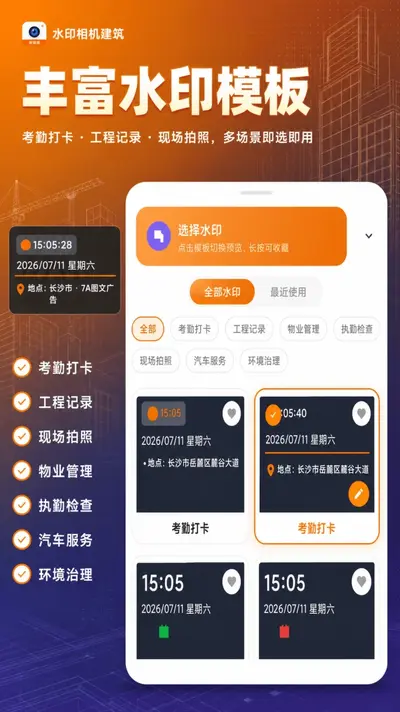


水印相机建筑-场景模板选用是一款专为建筑行业从业者打造的拍照水印工具,内置海量建筑场景模板,涵盖工地记录、工程验收、施工日志、安全巡检等高频使用场景,用户只需拍摄照片即可自动生成带有时间、地点、项目名称等关键信息的水印,极大提升现场记录效率。软件操作简单,支持自定义水印内容与样式,并可通过云端同步团队协作数据,是建筑监理、施工员、项目经理等必备的移动办公利器。
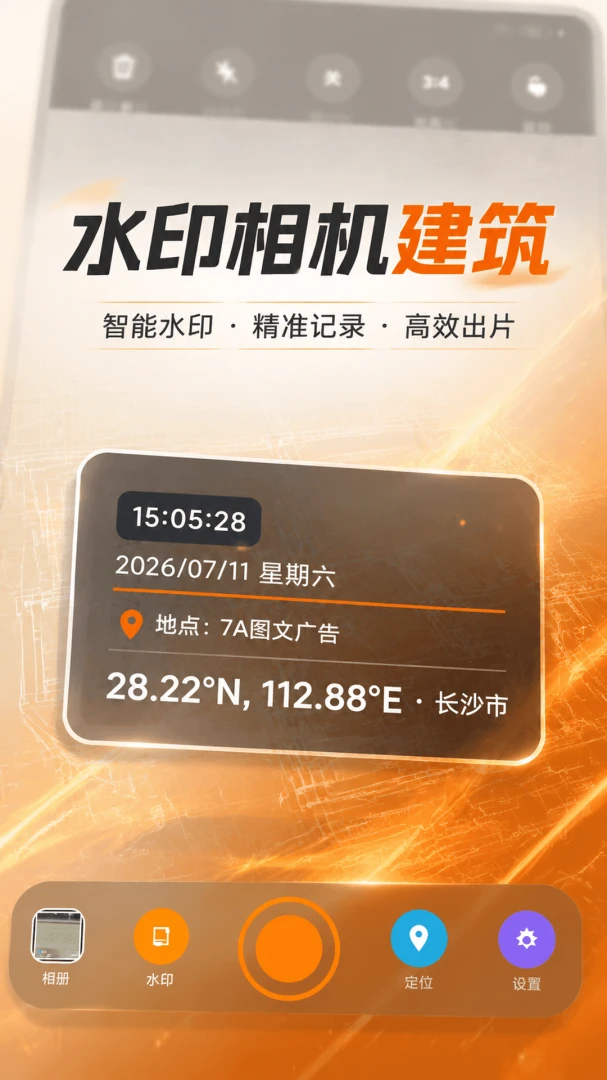
水印相机建筑-场景模板选用怎么添加自定义水印?
1. 打开水印相机建筑-场景模板选用,进入主界面后点击底部“相机”按钮进入拍摄模式。
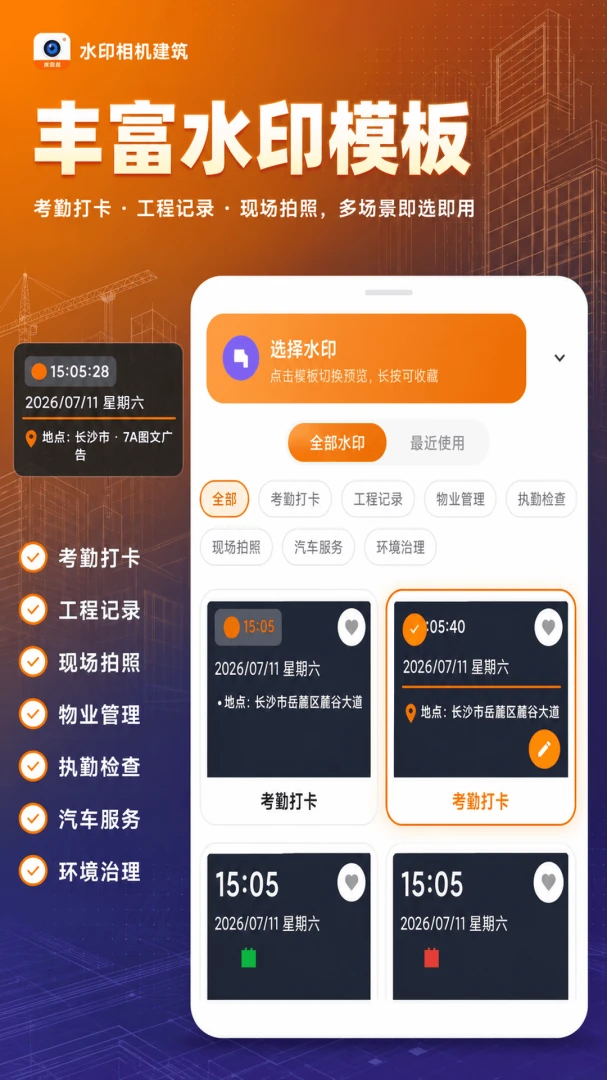
2. 在拍摄界面下方选择“水印”图标,进入水印模板库,点击“自定义”选项卡。
3. 点击“新建自定义水印”,在弹窗中输入水印名称,例如“项目经理-张三”,并选择字体颜色、透明度等样式参数。
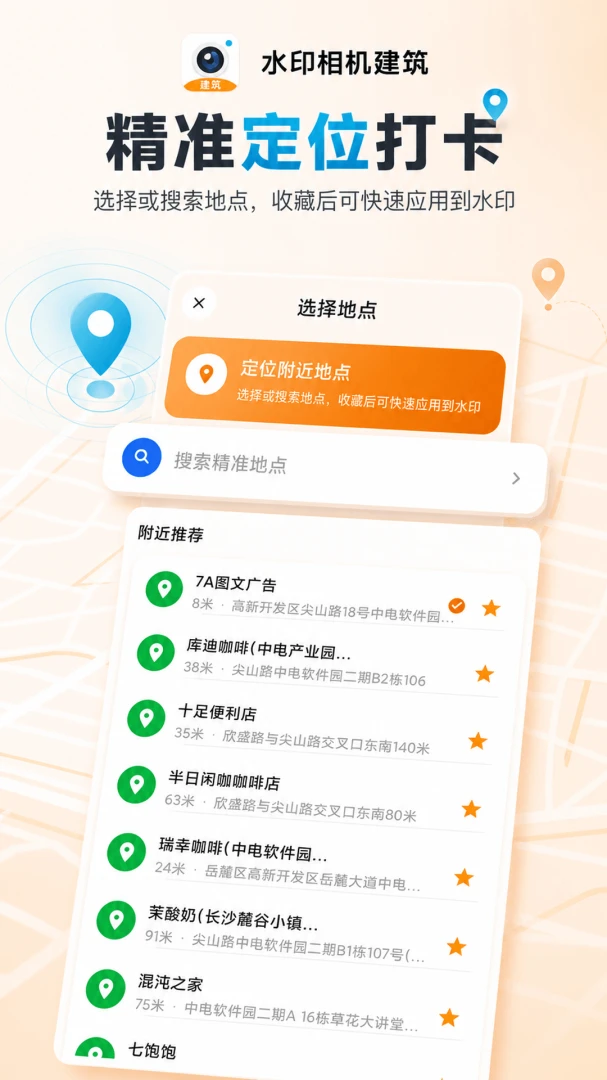
4. 点击“添加字段”,从列表中选择需要展示的动态信息,如日期、时间、经纬度、项目名称等,可自由组合排版。
5. 编辑完成后点击“保存”,该自定义水印会自动置顶在模板列表,下次拍摄时可直接选用。
6. 若需编辑已保存的水印,可在模板库长按水印缩略图,选择“编辑”进行修改或删除。
水印相机建筑-场景模板选用如何批量生成工地照片水印?
1. 在应用首页点击“批量水印”功能入口,进入批量处理界面。
2. 点击“选择照片”,从相册中勾选需要添加水印的多张工地照片,支持一次性选择最多50张。
3. 选择需要应用的建筑场景模板,例如“混凝土浇筑记录”或“安全巡检”,也可使用自定义模板。
4. 统一设置水印的日期格式、字体大小、位置等参数,点击“下一步”进入预览确认页面。
5. 预览效果无误后,点击“开始生成”,应用会自动为所有照片添加水印并保存到系统相册,生成速度极快。
6. 生成完毕后,可一键分享到微信、钉钉或项目管理群,方便团队成员实时同步现场情况。
水印相机建筑-场景模板选用支持哪些建筑场景模板?
1. 基础工程类:包含地基开挖、桩基施工、土方回填等模板,适用于施工前期记录。
2. 主体结构类:涵盖钢筋绑扎、模板安装、混凝土浇筑、脚手架搭建等高频场景。
3. 装饰装修类:提供墙面抹灰、瓷砖铺贴、吊顶安装、涂料施工等模板。
4. 安全文明类:包含安全交底、隐患排查、消防检查、临边防护等安全相关模板。
5. 验收交付类:如隐蔽工程验收、分部分项验收、竣工验收等,支持填写验收结论。
6. 自定义模板:用户可根据项目需求自行创建专属模板,并设置默认字段,方便重复使用。
水印相机建筑-场景模板选用的照片保存到哪里了?
1. 拍摄或处理完成的照片默认保存在系统相册的“水印相机”文件夹内,可在相册中直接查看。
2. 用户也可以在应用设置中修改存储路径,点击“设置”->“存储位置”,选择自定义文件夹。
3. 若开启了云端备份功能,照片会自动上传至个人云空间,换机后可同步下载。
4. 支持导出原图与带水印图片两种格式,在分享时可根据需要选择。
5. 如需批量导出,可在相册页长按任意照片,点击“全选”后选择“导出”即可。
水印相机建筑-场景模板选用如何关闭水印的日期时间显示?
1. 进入拍摄界面,点击当前使用的水印模板,进入模板编辑页面。
2. 在字段列表中,找到“日期时间”字段,点击右侧的开关按钮将其关闭。
3. 也可以直接删除该字段,长按字段名称并选择“移除”,保存后水印将不再显示日期时间。
4. 若只想临时关闭,可在拍摄界面点击水印上的日期时间区域,选择“隐藏”即可。
5. 关闭后,水印将只显示其他保留字段,如项目名称、施工部位等,满足不同的记录需求。
水印相机建筑-场景模板选用使用技巧与高效管理秘籍
1. 善用“我的模板”功能,将常用场景保存为自定义模板,下次拍摄时一键调用,省去重复设置。
2. 利用“团队协作”模式,创建项目团队后,所有成员拍摄的照片会自动同步到共享空间,方便统一管理。
3. 开启“自动备份”功能,在设置中绑定网盘或云服务,确保照片永不丢失。
4. 使用“离线模式”在无网络环境下拍摄,待有网络时自动补传,适合偏远工地。
5. 定期清理缓存,在设置中点击“清理缓存”,释放手机存储空间,保持应用流畅运行。
6. 关注官方更新,及时升级版本,获取更多新模板与功能优化。








 Motorola_Edge_60_Pro