

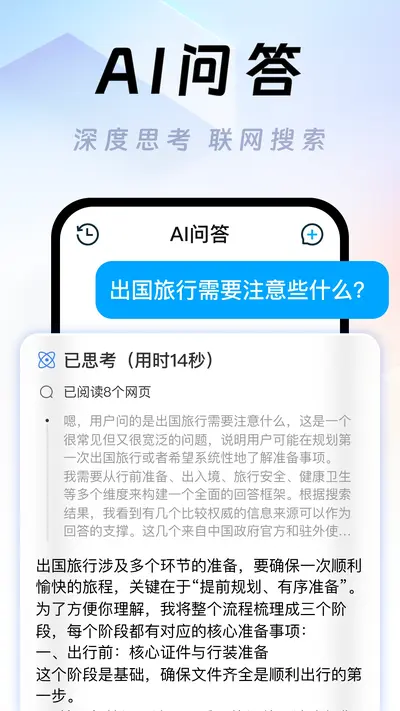
Deep翻译是一款基于人工智能技术的专业翻译工具,凭借其卓越的翻译质量和流畅的使用体验,在众多翻译软件中脱颖而出。无论是日常交流、商务沟通还是学术研究,Deep翻译都能提供精准、自然的翻译结果,支持超过30种语言的互译,涵盖文本、语音、图片等多种翻译模式。其独特的神经网络翻译引擎能够深入理解上下文语境,让译文更加地道流畅。此外,Deep翻译还支持离线翻译功能,即使在没有网络的情况下也能轻松完成翻译任务,是用户出行、学习和工作中的得力助手。
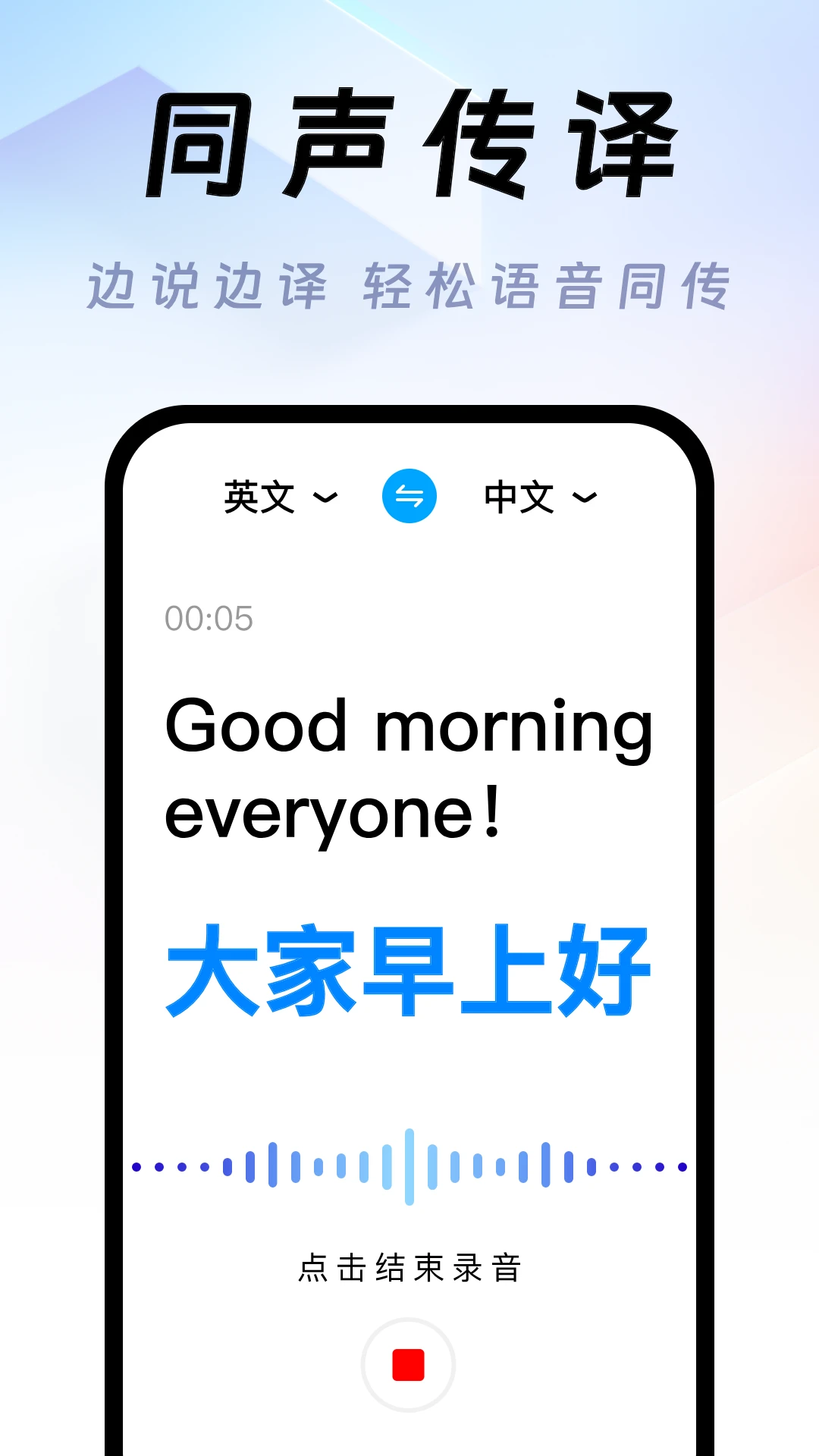
Deep翻译安卓版如何进行语音翻译?
1. 在手机上下载并安装Deep翻译安卓版,打开应用后进入主界面。
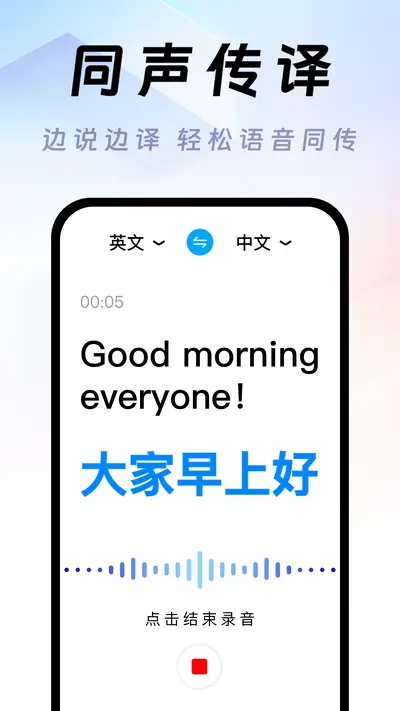
2. 在翻译模式选择栏中,点击“语音翻译”图标,进入语音翻译模式。
3. 选择源语言和目标语言,例如中文翻译成英文。
4. 点击麦克风按钮,开始说话,Deep翻译会自动识别语音并进行翻译。
5. 翻译结果会以文字和语音两种形式呈现,点击播放按钮可以听取译文发音。
6. 如需保存翻译记录,可以点击收藏按钮,方便日后查看。
Deep翻译安卓版支持哪些语言?
1. Deep翻译支持包括中文、英文、日文、韩文、法文、德文、西班牙文、俄文等在内的30多种常用语言。
2. 对于部分主流语言,还支持方言和口音的识别,提升翻译准确性。
3. 在翻译界面,可以自由选择任意两种语言进行互译,满足多元化的翻译需求。
4. 软件还提供常用语言快捷切换功能,用户可以将高频使用的语言置顶,方便快速选择。
5. 针对专业领域,Deep翻译还提供了术语库,可提升特定行业翻译的准确性。
Deep翻译安卓版如何翻译图片中的文字?
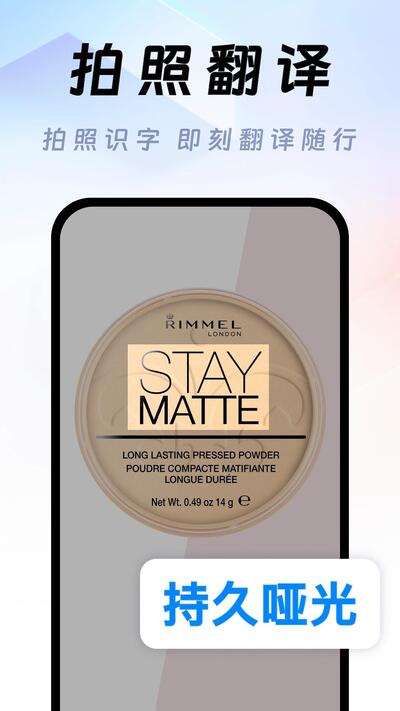
1. 打开Deep翻译安卓版,点击界面下方的“相机”图标,进入图片翻译模式。
2. 选择拍摄或从相册中导入包含文字的图片。
3. 软件会自动识别图片中的文字内容,并高亮显示。
4. 选择需要翻译的文字区域,或者点击“全选”翻译全部内容。
5. 翻译结果会以叠加方式显示在图片上,支持复制和分享。
6. 如果图片文字较多,可以分段进行翻译,提高准确度。
Deep翻译安卓版离线翻译怎么用?
1. 在WiFi环境下,打开Deep翻译安卓版,进入“设置”菜单。
2. 点击“离线翻译包”选项,进入语言包下载页面。
3. 选择需要离线翻译的语言对,例如中文-英文,点击下载按钮。
4. 下载完成后,在无网络环境下,使用文本翻译时,软件会自动切换到离线模式。
5. 离线翻译的准确度略低于在线翻译,但基本能满足日常沟通需求。
6. 建议定期更新离线语言包,以获得更好的翻译体验。
Deep翻译安卓版翻译准确吗?
1. Deep翻译采用先进的深度学习算法,翻译准确度在同类软件中处于领先水平。
2. 对于常见语句和日常用语,翻译自然流畅,接近人工翻译水平。
3. 在专业领域,如法律、医学、技术等,用户可以添加自定义术语,提升翻译精度。
4. 不过,对于复杂句式或文化特定的表达,翻译结果可能仍需人工校正。
5. 用户可以通过提交反馈,帮助软件不断优化翻译模型。
Deep翻译安卓版怎么复制翻译结果?
1. 在Deep翻译主界面输入或粘贴需要翻译的文本,点击“翻译”按钮。
2. 翻译完成后,在结果区域下方找到“复制”图标。
3. 点击“复制”按钮,翻译结果即被复制到剪贴板。
4. 打开任意应用,长按输入框,选择“粘贴”即可使用。
5. 也可以直接点击结果区域,选择“全选”后进行复制。
6. 对于多段翻译结果,可以逐段复制,方便整理。
Deep翻译安卓版与普通翻译软件有什么区别?
1. Deep翻译基于神经网络机器翻译技术,相比传统统计翻译,译文更自然流畅。
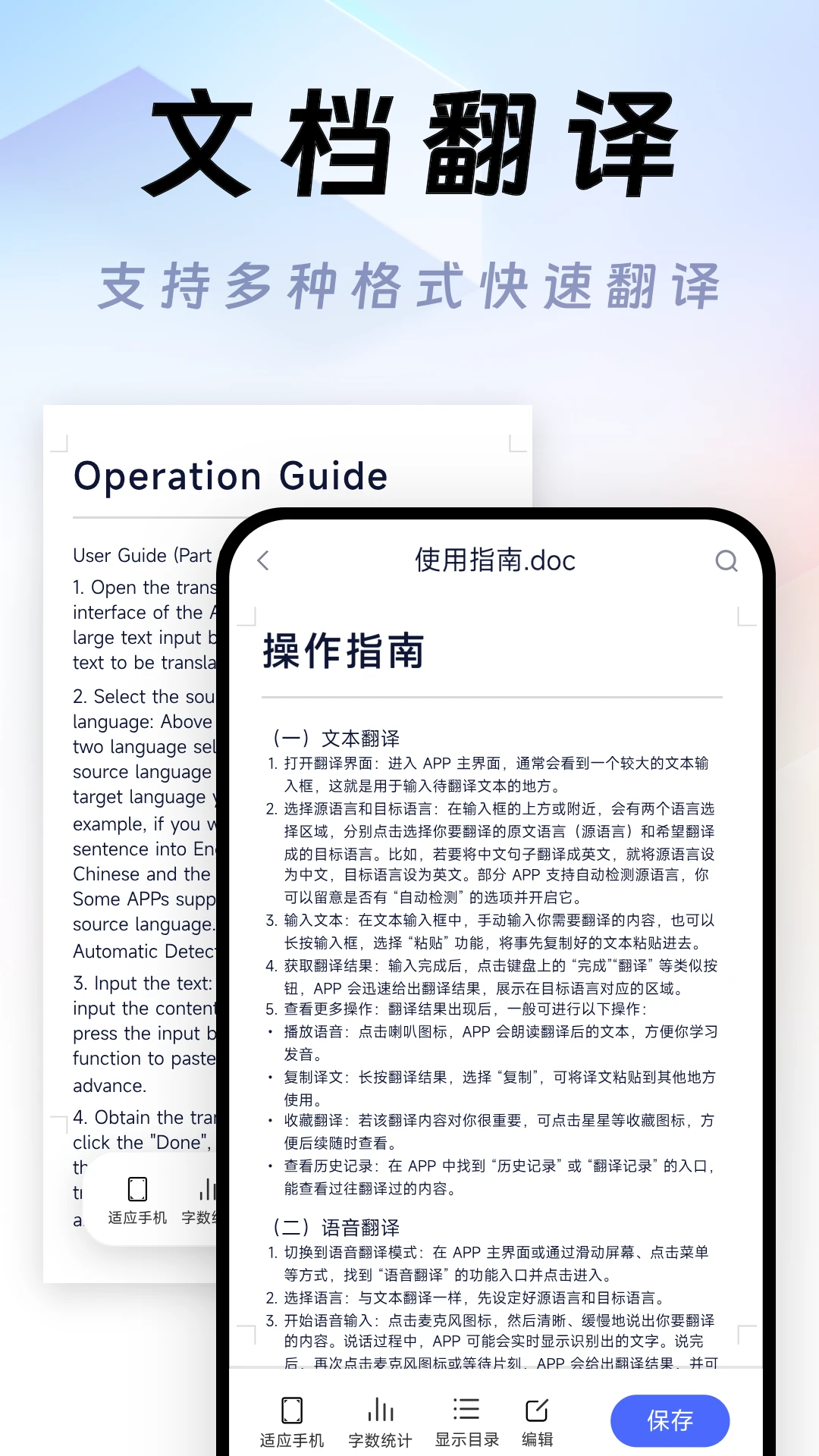
2. 支持更丰富的翻译模式,包括语音、图片、对话实时翻译等。
3. 提供离线翻译功能,适合在无网络环境下使用。
4. 用户可自定义术语库,满足专业领域翻译需求。
5. 翻译速度更快,响应及时,用户体验佳。
6. 界面简洁清爽,操作便捷,没有广告干扰。
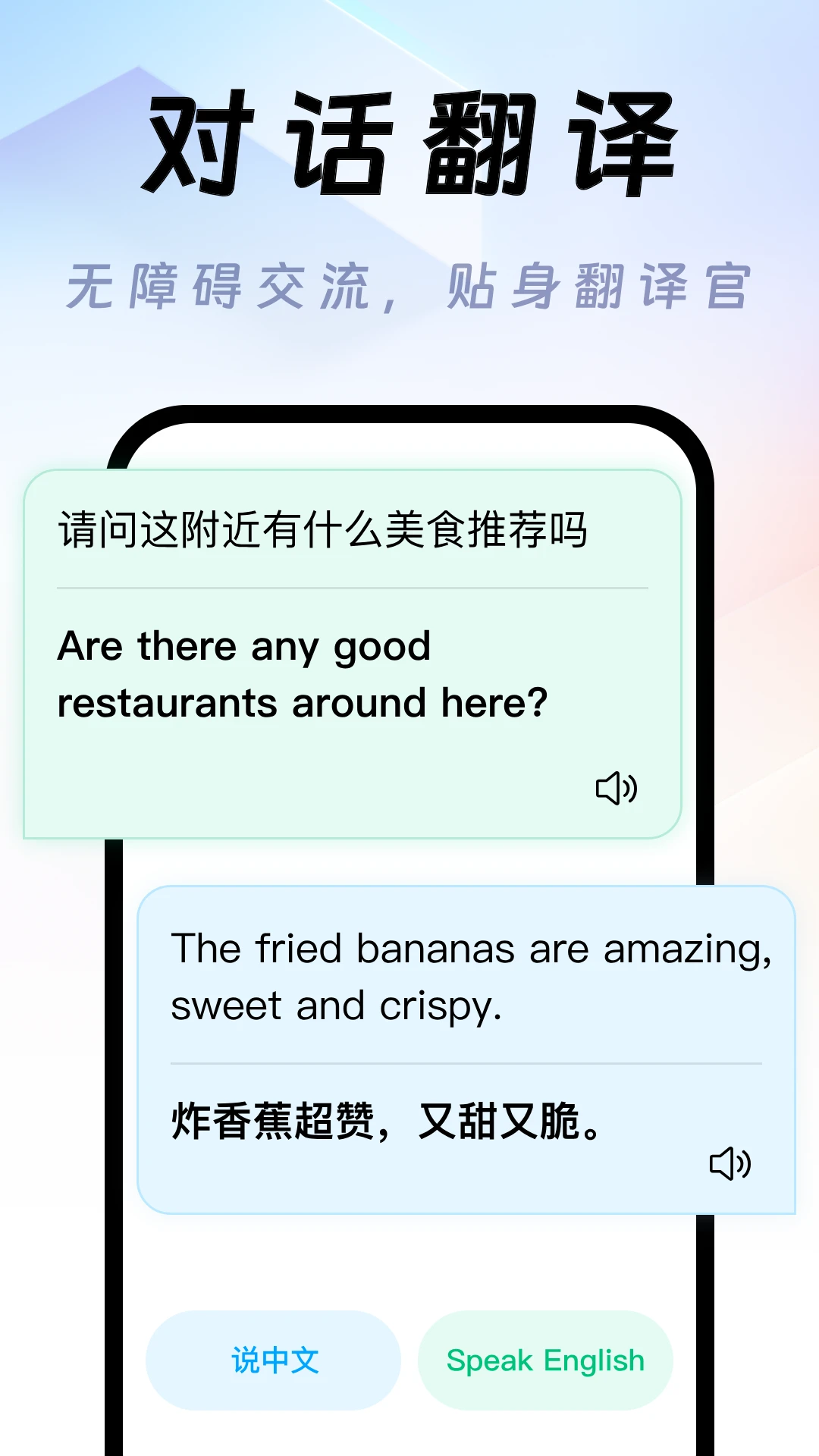
Deep翻译安卓版如何开启对话翻译模式?
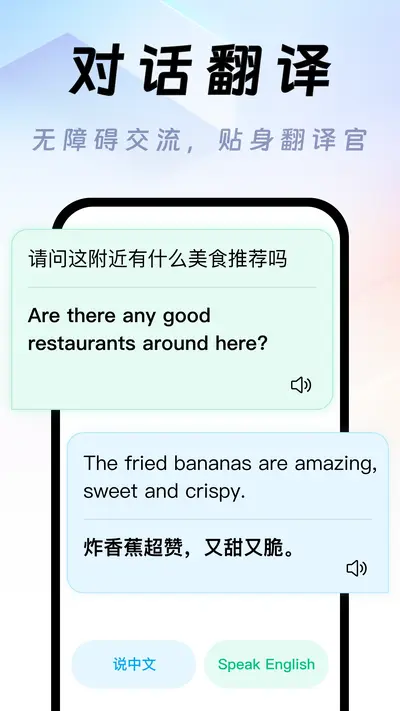
1. 在Deep翻译主界面,点击“对话”图标,进入对话翻译模式。
2. 选择双方各自使用的语言,例如一方中文,一方英文。
3. 点击麦克风按钮,开始说话,软件会自动识别并翻译。
4. 翻译结果会以气泡形式显示在屏幕上,方便双方查看。
5. 支持自动检测语速,确保翻译的实时性。
6. 对话记录可以保存,便于后续查看或分享。








 Poco_F7_Ultra