


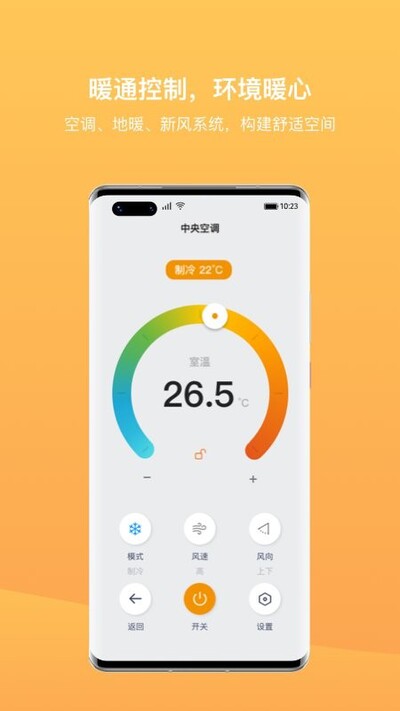


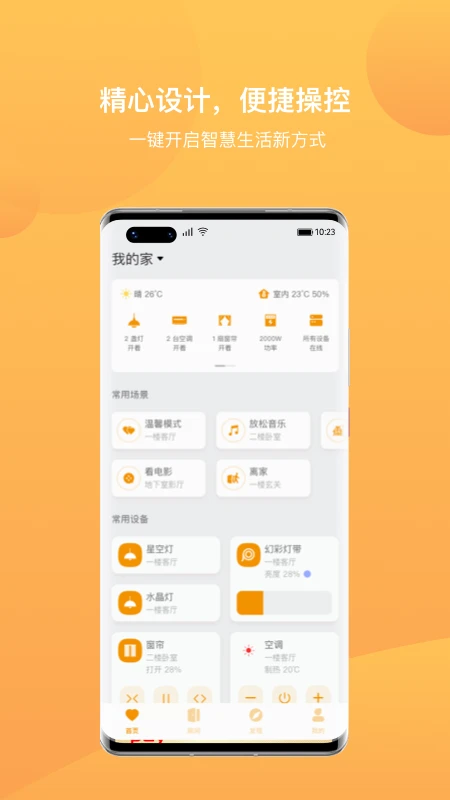
迪惟智能是一款集智能设备管理、远程控制与生活服务于一体的综合性工具类应用,凭借简洁流畅的交互界面和稳定高效的连接技术,帮助用户轻松掌控家中或办公场景中的各类智能硬件。无论是灯光、空调还是安防设备,只需通过迪惟智能即可实现统一调度与场景联动,让日常生活更加便捷舒适。应用内置丰富的自动化规则和智能场景模式,支持定时任务与语音助手联动,真正实现“一键开启智慧生活”的愿景。同时,迪惟智能注重用户数据安全,采用多重加密协议,保障每一次远程操作的私密性。无论你是科技爱好者还是普通家庭用户,都能快速上手并享受智能科技带来的乐趣。
迪惟智能连接设备失败怎么办?
1. 首先检查手机和智能设备是否处于同一Wi-Fi网络环境下,确保网络信号稳定,避免因网络延迟导致连接超时。
2. 确认迪惟智能已获取必要的权限,包括位置权限、蓝牙权限和网络权限,可在手机设置中手动开启对应权限。
3. 尝试重启智能设备,并同时关闭再打开手机蓝牙和Wi-Fi,重新搜索设备进行配对。
4. 检查迪惟智能是否为最新版本,若存在新版本请及时更新,旧版本可能存在兼容性问题。
5. 如果以上步骤均无效,可在应用内清除缓存或卸载重装,重新登录账号后再次尝试连接。

迪惟智能如何添加智能设备?
1. 打开迪惟智能应用,登录已注册的账号,进入首页后点击右上角的“+”号按钮。
2. 在弹出的菜单中选择“添加设备”,应用会自动扫描附近可配对的智能硬件。
3. 根据设备类型选择对应的分类,如灯具、插座、摄像头等,也可通过搜索设备型号快速定位。
4. 按照提示将设备置于配对模式,通常长按设备上的重置键或电源键直到指示灯闪烁。
5. 在应用列表中点击找到的设备,输入Wi-Fi密码完成网络配置,等待连接成功即可。
6. 添加完成后可自定义设备名称和图标,方便后续管理和语音控制。
迪惟智能远程控制功能怎么用?
1. 确保手机和智能设备均已连接互联网,且迪惟智能账号已登录。
2. 在应用首页点击需要控制的设备图标,进入设备控制面板。
3. 根据设备类型,可通过开关按钮、滑动条或模式选择器进行实时控制。
4. 如需设置定时任务,点击“定时”选项,可设定具体时间点和重复周期。
5. 利用“场景”功能,可一键联动多个设备,例如“回家模式”自动打开灯光和空调。
6. 在外出时,只需打开迪惟智能即可随时查看设备状态并执行远程操作,无需担心遗忘关闭。

迪惟智能如何设置自动化场景?
1. 点击应用底部导航栏的“场景”选项卡,进入场景管理页面。
2. 点击“新建场景”按钮,输入场景名称,如“起床模式”或“睡眠模式”。
3. 添加触发条件,可选择手动触发、定时触发或设备状态变化触发。
4. 添加执行动作,选择需要联动的设备和对应的操作,例如打开窗帘、调节灯光亮度等。
5. 调整动作的执行顺序和延迟时间,确保场景运行顺畅。
6. 保存场景后,可一键启动或通过语音助手快速激活,享受全屋智能联动体验。
迪惟智能耗电量大吗?如何省电?
1. 迪惟智能在后台运行时会有少量电量消耗,但通过优化可显著降低能耗。
2. 建议在手机设置中限制迪惟智能的后台活动,仅在使用时允许其全速运行。
3. 关闭不必要的推送通知,减少频繁唤醒造成的电量损耗。
4. 定期清理应用缓存,避免过多垃圾文件影响运行效率。
5. 若长时间不使用远程控制功能,可手动退出登录,需要时再重新登录。
6. 此外,迪惟智能还提供了省电模式,可在应用设置中开启,自动优化设备连接策略。








 Windows 11