

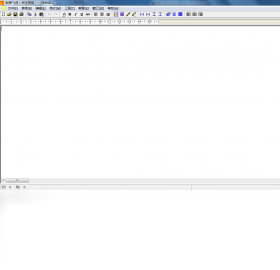
制表飞侠(FlyReport)是一款专为办公人士打造的智能表格处理工具,能够高效完成数据整理、报表生成与格式转换等任务。软件内置多种模板和自动化脚本,支持批量操作,极大提升工作效率。无论是日常数据录入还是复杂报表制作,制表飞侠都能轻松应对,是您办公桌上的得力助手。
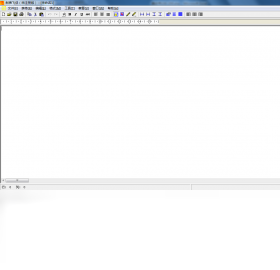
制表飞侠(FlyReport)有哪些实用功能?
1. 支持多种表格格式的导入与导出,如Excel、CSV、PDF等,满足不同场景需求。
2. 提供丰富的报表模板,用户可一键套用,快速生成专业美观的报表。
3. 内置数据处理引擎,可自动完成数据清洗、去重、排序等操作。
4. 支持公式与宏的录制,方便用户自定义自动化流程。
5. 具备数据可视化功能,可将数据转化为图表,直观展示分析结果。
6. 支持多标签页管理,同时处理多个表格文件,切换自如。
制表飞侠(FlyReport)怎么导出PDF文件?
1. 打开需要导出的表格文件,确保内容已保存。
2. 点击菜单栏中的“文件”选项,选择“导出”子菜单。
3. 在导出格式列表中,选择“PDF”格式。
4. 设置导出选项,如页面范围、缩放比例等。
5. 点击“确定”按钮,选择保存路径即可完成导出。
6. 导出完成后,可打开PDF文件检查效果是否满意。
制表飞侠(FlyReport)的配置要求高吗?
| 配置项 | 最低要求 | 推荐配置 |
|---|---|---|
| 操作系统 | Windows 7 | Windows 10/11 |
| CPU | 1GHz处理器 | 2GHz以上多核处理器 |
| 内存 | 2GB | 4GB以上 |
| 硬盘空间 | 200MB可用空间 | 500MB以上SSD |
| 显示分辨率 | 1024x768 | 1920x1080或更高 |
制表飞侠(FlyReport)的快捷键有哪些?
| 快捷键 | 功能 |
|---|---|
| Ctrl+N | 新建表格 |
| Ctrl+O | 打开文件 |
| Ctrl+S | 保存文件 |
| Ctrl+P | 打印文件 |
| Ctrl+F | 查找内容 |
| Ctrl+Z | 撤销操作 |
制表飞侠(FlyReport)如何批量处理数据?
1. 打开需要处理的表格文件,选择要操作的数据区域。
2. 点击“数据”菜单,选择“批量操作”选项。
3. 在弹出的对话框中,选择操作类型,如批量替换、批量删除等。
4. 设置操作参数,例如替换的旧文本和新文本。
5. 点击“执行”按钮,软件将自动处理所有选中数据。
6. 处理完成后,检查结果并保存文件。
制表飞侠(FlyReport)怎么创建图表?
1. 选择需要生成图表的数据区域。
2. 点击“插入”菜单,选择“图表”选项。
3. 在图表类型列表中,选择合适的图表类型,如柱状图、折线图等。
4. 调整图表样式,如颜色、字体、坐标轴等。
5. 点击“确定”按钮,图表将插入到当前表格中。
6. 可拖动图表位置,并调整大小以适应页面布局。
制表飞侠(FlyReport)如何设置数据验证?
1. 选中需要设置数据验证的单元格区域。
2. 点击“数据”菜单,选择“数据验证”选项。
3. 在验证条件中,选择允许的数据类型,如整数、小数、序列等。
4. 设置具体条件,如介于1到100之间。
5. 可添加输入提示和错误警告,提升用户体验。
6. 点击“确定”保存设置。
制表飞侠(FlyReport)怎样保护表格密码?
1. 点击“文件”菜单,选择“保护工作簿”选项。
2. 在子菜单中选择“用密码进行加密”。
3. 输入密码,并确认密码。
4. 点击“确定”后,保存文件以应用密码保护。
5. 下次打开该文件时,系统会提示输入密码。
6. 如需取消保护,可重复操作并清除密码。
制表飞侠(FlyReport)如何导入外部数据?
1. 点击“数据”菜单,选择“获取外部数据”选项。
2. 选择数据源类型,如文本文件、Access数据库、Web查询等。
3. 根据提示选择文件或输入URL地址。
4. 预览导入的数据,并调整字段映射。
5. 点击“加载”按钮,将数据导入到当前工作表。
6. 导入后,可对数据进行格式化或分析。
制表飞侠(FlyReport)如何制作数据透视表?
1. 确保数据区域包含列标题,且无空行。
2. 选中数据区域,点击“插入”菜单,选择“数据透视表”。
3. 在弹出的对话框中,选择放置位置,如新工作表或现有工作表。
4. 在数据透视表字段列表中,拖动字段到行、列、值区域。
5. 设置值字段的计算方式,如求和、计数、平均值等。
6. 调整布局和样式,完成数据透视表创建。
制表飞侠(FlyReport)如何合并单元格?
1. 选中需要合并的单元格区域。
2. 点击“开始”菜单,选择“合并单元格”按钮。
3. 在下拉菜单中选择合并方式,如合并居中、合并跨越等。
4. 合并后,只保留左上角单元格的内容。
5. 如需拆分,再次点击合并按钮并选择“取消合并单元格”。
6. 合并操作可提高表格的可读性。








 Windows 11