

顺丰速发电脑版是一款专为高效文件传输与快递管理打造的桌面工具,深度融合顺丰速运核心服务,提供极速寄件、批量运单打印、物流轨迹实时追踪等实用功能。软件界面简洁直观,操作流程高度自动化,大幅提升个人及企业用户的寄件效率。顺丰速发电脑版支持多平台数据同步,适配WinAll系统,是电商卖家、商务办公及日常寄件用户的优选助手。无论您是需要快速创建订单,还是管理大量包裹信息,顺丰速发电脑版都能以稳定流畅的体验满足您的需求,让寄件变得更简单、更智能。
顺丰速发电脑版怎么批量打印运单?
1. 首先在电脑上安装并打开顺丰速发电脑版,使用顺丰账号登录,确保已绑定寄件人信息。
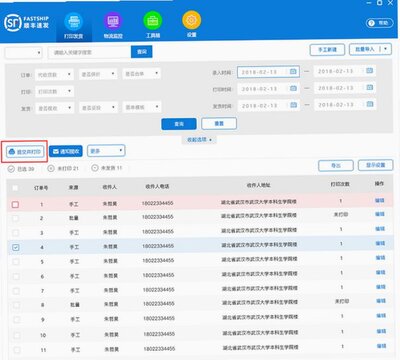
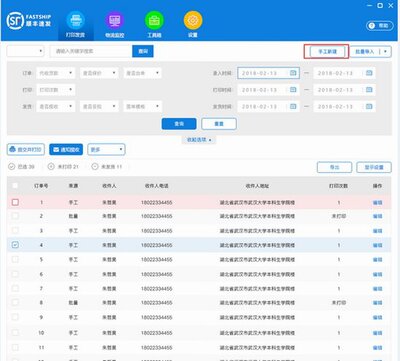
2. 在首页点击“运单管理”或“批量寄件”入口,进入订单批量处理界面。
3. 点击“导入收件人”按钮,支持从Excel表格或CSV文件批量导入收件人信息,系统会自动识别地址、电话等字段。
4. 核对导入数据无误后,选择快递产品类型(如顺丰标快、特快等),并设置包裹重量、体积等参数。
5. 点击“生成运单”按钮,系统将自动为所有收件人创建运单号,并进入打印预览页面。
6. 连接打印机,在打印设置中选择运单模板(支持热敏纸或A4纸),调整打印方向为“横向”,点击“打印全部”即可批量输出运单。
7. 打印完成后,在“运单记录”中可标记已打印状态,方便后续追踪管理。
顺丰速发电脑版如何跟踪物流信息?
1. 打开顺丰速发电脑版,在左侧导航栏点击“物流查询”功能模块。
2. 在查询输入框中,手动输入运单号,或者点击“扫描枪录入”使用扫码设备快速添加。
3. 支持批量查询,点击“批量查询”按钮,粘贴多个运单号(每行一个),系统将自动识别。
4. 点击“查询”后,页面会展示所有运单的最新物流状态,包括揽收、运输中、派送等节点。
5. 如需实时追踪,可开启“物流提醒”功能,系统会在状态更新时弹窗通知或发送邮件。
6. 对于异常件(如滞留、退回),系统会用红色高亮标记,方便您及时处理。
7. 您还可以导出物流报告,生成Excel文件用于团队协作或客户沟通。
| 快捷键 | 功能 |
|---|---|
| Ctrl+N | 新建运单 |
| Ctrl+F | 快速查询 |
| Ctrl+P | 打印当前运单 |
| Ctrl+B | 批量导入 |
| Ctrl+E | 导出数据 |
顺丰速发电脑版打印运单时总是卡顿怎么办?
1. 检查电脑是否满足最低配置要求,推荐至少4GB内存和2.0GHz双核处理器。
2. 关闭不必要的后台程序,尤其是占用网络带宽的软件,如视频播放器、在线游戏等。
3. 在顺丰速发电脑版中,点击“设置”菜单,选择“打印优化”,勾选“低资源模式”以降低内存占用。
4. 更新打印机驱动程序,访问打印机官网下载最新驱动,确保与顺丰速发兼容。
5. 清理打印队列,在Windows系统中打开“设备和打印机”,取消所有挂起的打印任务。
6. 尝试将运单模板从“高清”切换为“普通”,在打印设置中调整分辨率至300dpi即可。
7. 如果问题依旧,卸载并重新安装顺丰速发电脑版,注意备份本地数据。
顺丰速发电脑版有哪些实用功能和配置要求?
1. 顺丰速发电脑版提供智能地址解析,支持模糊输入自动补全,减少手动输入错误。
2. 内置电子面单生成功能,无需手写,直接打印标准面单,符合快递规范。
3. 支持多账号切换,方便企业内不同部门独立管理运单数据。
4. 数据自动云备份,即使更换电脑也能恢复历史记录。
5. 集成客户管理模块,可保存常用收件人信息,一键选择寄件。
6. 系统配置方面,建议使用Windows 10及以上版本,安装.NET Framework 4.7.2以上环境。
7. 硬盘空间至少预留500MB,用于缓存运单模板和日志文件。
| 配置项 | 最低要求 | 推荐配置 |
|---|---|---|
| 操作系统 | Windows 7 SP1 | Windows 10/11 |
| CPU | 1.5GHz | 2.5GHz及以上 |
| 内存 | 2GB | 8GB |
| 硬盘 | 200MB可用 | 1GB可用 |
| 网络 | 稳定宽带 | 光纤宽带 |
顺丰速发电脑版寄件时如何填写收件人信息更高效?
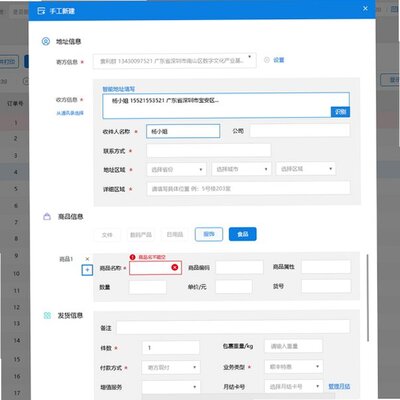
1. 在寄件页面,点击“收件人地址簿”,提前录入常用联系人信息,包括姓名、电话、省市区、详细地址。
2. 使用“地址智能补全”功能,输入关键词后,下拉列表会匹配顺丰内部地址库,选择即可自动填充。
3. 对于公司客户,可通过“导入通讯录”从Outlook或Excel中批量导入收件人,减少重复劳动。
4. 在填写地址时,注意选择正确的省市区,避免因行政区域错误导致运费计算不准。
5. 如果收件人信息经常变动,可以启用“临时收件人”模式,点击“新建”快速输入并保存。
6. 填写完成后,点击“校验地址”按钮,系统会检查地址是否详细,并提示补全门牌号。
7. 支持保存多个默认寄件人,切换时只需点击头像即可快速切换,提升操作效率。






