

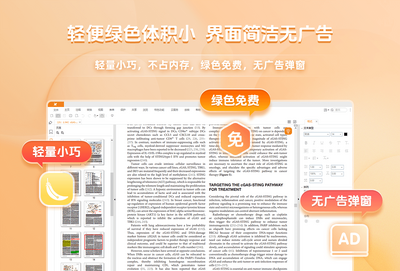
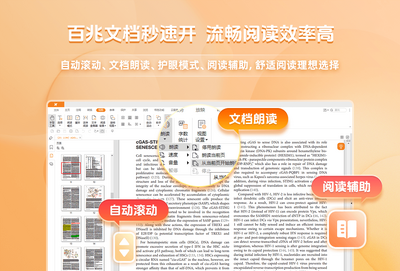
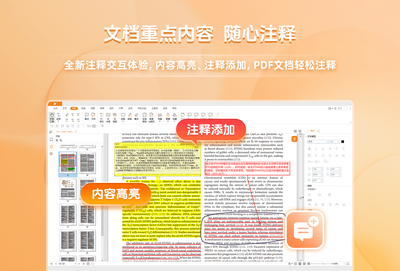
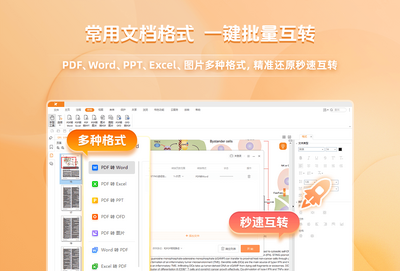
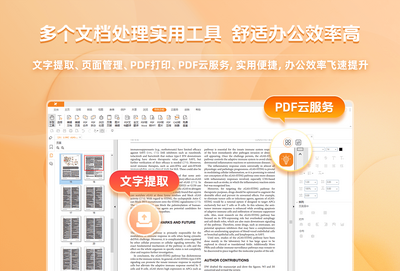
福昕阅读器(Foxit Reader)电脑版是一款全球知名的PDF文档阅读与编辑工具,凭借其轻量高效的引擎和丰富的功能模块,深受广大办公用户与专业机构的青睐。该软件不仅启动速度快、占用内存低,还提供了注释、填写表单、创建PDF、文本转换等一站式文档处理能力,同时内置了云存储服务与协作工具,让文档管理更加便捷安全。无论是日常阅读电子书、处理合同文件,还是进行团队审阅,福昕阅读器都能提供流畅稳定的体验,是替代Adobe Reader的理想选择。
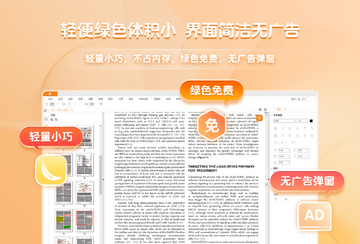
福昕阅读器(Foxit Reader)怎么进行PDF页面提取操作?
1. 打开福昕阅读器,点击主界面左上角的“组织页面”选项卡,进入页面管理工具栏。
2. 在工具栏中找到并点击“提取”按钮,此时会弹出提取设置对话框。
3. 在对话框中选择提取范围,可以输入具体页码,例如“1-5”表示提取第1到5页,也可以选择“所有页面”或“当前页面”。
4. 根据需要勾选“删除提取后的原页面”选项,若保留原页面则取消勾选,然后点击“确定”。
5. 系统会生成一个新文档,包含提取出的页面,最后通过“文件”->“另存为”功能保存提取结果即可。
福昕阅读器(Foxit Reader)如何添加和管理书签?
1. 在福昕阅读器中打开PDF文档,点击左侧边栏的“书签”图标(一个类似标签的符号),展开书签面板。
2. 若要添加书签,先导航到需要标记的页面,然后点击书签面板上方的“新建书签”按钮(通常是一个星形或加号图标)。
3. 在弹出的输入框中为书签命名,建议使用有意义的名称便于检索,按回车确认。
4. 书签面板中右键点击任意书签,可以选择“重命名”、“删除”、“设置目标位置”等操作,也可以直接拖拽调整书签顺序。
5. 要快速访问书签,只需点击书签名称即可跳转到对应页面,同时支持通过“查找”功能快速定位书签。
6. 若需从外部导入书签,可以点击书签面板的菜单按钮,选择“导入书签”,然后选择包含书签的文件(如.txt或.xml格式)。
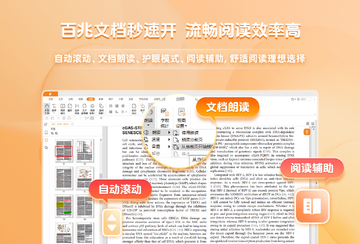
福昕阅读器(Foxit Reader)有哪些实用快捷键?
| 快捷键 | 功能说明 |
|---|---|
| Ctrl+O | 打开PDF文件 |
| Ctrl+S | 保存当前文档 |
| Ctrl+P | 打印文档 |
| Ctrl+F | 查找文本 |
| Ctrl+Shift+N | 新建空白页面 |
| Ctrl+加号/减号 | 缩放页面 |
| Ctrl+0 | 适合窗口宽度 |
| Ctrl+1 | 实际大小 |
| Ctrl+2 | 适合页面 |
| Ctrl+Shift+F | 打开高级搜索 |
| Ctrl+Z | 撤销操作 |
| Ctrl+Y | 重做操作 |
福昕阅读器(Foxit Reader)支持哪些文件格式转换?
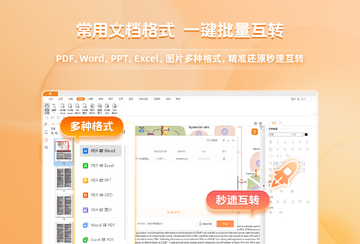
1. 福昕阅读器内置了强大的PDF转换工具,支持将PDF转换为Word、Excel、PowerPoint、文本、图片等常见格式。
2. 点击“转换”选项卡,选择“PDF转Word”,然后添加需要转换的PDF文件。
3. 在设置界面可以选择转换模式(如“保留布局”、“纯文本”等),并指定输出文件夹。
4. 点击“开始转换”后,软件会快速处理并生成可编辑的Word文档,转换质量高且保留原始排版。
5. 此外,福昕阅读器也支持将图片、Office文件等反向创建为PDF,只需在“创建PDF”功能中导入相应文件即可。
福昕阅读器(Foxit Reader)如何设置夜间模式保护视力?
1. 启动福昕阅读器,点击右上角的“设置”图标(齿轮状),进入偏好设置界面。
2. 在左侧菜单栏中选择“辅助功能”选项,找到“颜色”区域。
3. 勾选“替换文档颜色”,然后选择“使用高对比度颜色方案”,此时可以自定义背景色和文本颜色,例如将背景设为黑色、文字设为浅灰色。
4. 也可以直接选择软件预设的“夜间模式”主题,点击应用即可立即生效。
5. 若希望仅对当前文档启用夜间模式,可以在视图菜单中勾选“夜间模式”,无需全局设置。
6. 夜间模式可有效降低屏幕亮度,减少长时间阅读带来的眼睛疲劳,适合在暗光环境下使用。
福昕阅读器(Foxit Reader)的配置要求高吗?
| 项目 | 最低配置 | 推荐配置 |
|---|---|---|
| 操作系统 | Windows 7及以上 | Windows 10/11 64位 |
| CPU | 1GHz以上处理器 | 多核处理器(如i5或更高) |
| 内存 | 1GB RAM | 4GB RAM或更高 |
| 硬盘空间 | 200MB可用空间 | 1GB以上可用空间 |
| 屏幕分辨率 | 1024x768 | 1920x1080或更高 |
| 显卡 | 支持DirectX 9 | 支持硬件加速 |
福昕阅读器(Foxit Reader)怎么添加电子签名?
1. 打开需要签名的PDF文档,点击顶部“保护”选项卡,然后选择“签名”按钮。
2. 在签名面板中,选择“新建签名”,可以使用鼠标手写绘制、输入文本或上传图片作为签名样式。
3. 创建好签名后,点击文档中需要签名的地方,签名就会自动插入。
4. 如果需要调整签名大小或位置,可以点击签名后拖动边框进行缩放或移动。
5. 福昕阅读器还支持数字证书签名,在“签名”下拉菜单中选择“数字签名”,然后导入证书并放置在指定区域。
6. 完成签名后,保存文档,签名会与文档绑定,防止被篡改。
福昕阅读器(Foxit Reader)如何合并多个PDF文件?
1. 在福昕阅读器中,点击“文件”菜单,选择“创建”->“合并文件”选项。
2. 在弹出的合并窗口中,点击“添加文件”按钮,从本地选择需要合并的多个PDF文件。
3. 可以拖动文件列表调整合并顺序,也可以删除不需要的文件。
4. 设置合并选项,例如是否保留书签、是否压缩文件等,根据实际需求勾选。
5. 点击“合并”按钮,软件会自动处理并生成一个合并后的全新PDF文件。
6. 合并完成后,可以直接保存或继续编辑,非常方便。








 Windows 10