


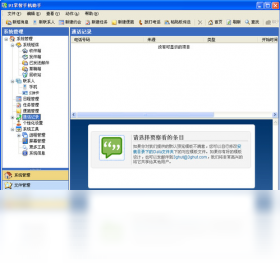

掌智手机助手电脑版是一款功能强大的手机管理工具,它能够帮助用户轻松连接手机与电脑,实现数据备份、联系人管理、短信编辑、应用安装等多项实用功能。无论是日常数据迁移还是系统优化,掌智手机助手都能提供一站式解决方案。软件界面简洁友好,操作流程直观易懂,即使初学者也能快速上手。通过USB或WiFi连接后,用户即可在电脑上全面管理手机内容,大幅提升工作效率。掌智手机助手支持主流安卓设备,兼容性出色,是手机用户不可或缺的桌面助手。

掌智手机助手如何连接电脑?
1. 首先在电脑上下载并安装掌智手机助手电脑版,安装完成后打开软件。
2. 使用USB数据线将手机与电脑连接,确保手机已开启USB调试模式(可在手机设置-开发者选项中找到)。
3. 如果使用无线连接,请确保手机和电脑处于同一WiFi网络,然后在软件中点击“无线连接”并扫描二维码。
4. 连接成功后,软件会自动识别手机型号并安装对应的驱动程序。
5. 在手机上确认授权弹窗,允许USB调试连接即可完成连接。
掌智手机助手备份数据的方法是什么?
1. 打开掌智手机助手,在首页点击“数据备份”功能模块。
2. 选择需要备份的数据类型,如联系人、短信、通话记录、照片、视频等。
3. 点击“开始备份”按钮,软件将自动扫描手机中的相关数据。
4. 备份过程中请保持连接稳定,等待进度条完成。
5. 备份完成后,可在“备份记录”中查看和管理备份文件,支持一键恢复。

掌智手机助手如何管理手机应用?
1. 连接手机后,在软件主界面点击“应用管理”标签。
2. 此时会显示手机中已安装的所有应用列表,支持按名称或大小排序。
3. 勾选需要卸载的应用,点击“卸载”按钮即可批量卸载,节省操作时间。
4. 如需安装新应用,点击“安装APK”按钮,从电脑本地选择文件进行安装。
5. 还可以在“应用更新”中查看可升级的应用,一键更新到最新版本。
掌智手机助手传输文件的步骤有哪些?
1. 在掌智手机助手主界面点击“文件管理”图标,进入文件管理页面。
2. 左侧显示手机存储目录,右侧显示电脑本地文件,方便双窗口操作。
3. 选中需要传输的文件或文件夹,点击“发送到手机”或“发送到电脑”按钮。
4. 支持拖拽操作,直接将文件拖入对应窗口即可开始传输。
5. 传输进度会实时显示,完成后可在目标位置查看文件。
掌智手机助手无法识别手机怎么办?
1. 检查USB数据线是否完好,建议使用原装数据线并重新插入。
2. 确认手机已开启USB调试模式,并关闭USB充电模式为“传输文件”模式。
3. 在电脑设备管理器中查看是否有未安装驱动的设备,右键更新驱动。
4. 尝试更换电脑USB接口,避免使用前置面板接口。
5. 重启掌智手机助手和手机,再次连接尝试。
6. 如果无线连接失败,可先使用有线连接完成首次配对。
掌智手机助手快捷键一览
| 快捷键 | 功能 |
|---|---|
| Ctrl + B | 开始备份 |
| Ctrl + R | 恢复备份 |
| Ctrl + T | 传输文件 |
| Ctrl + A | 全选文件 |
| Ctrl + F | 搜索文件 |
| F5 | 刷新设备 |
掌智手机助手配置要求
| 项目 | 最低配置 | 推荐配置 |
|---|---|---|
| 操作系统 | Windows 7 | Windows 10/11 |
| CPU | 1.0 GHz | 2.0 GHz及以上 |
| 内存 | 1 GB | 4 GB及以上 |
| 硬盘空间 | 200 MB | 500 MB及以上 |
| 屏幕分辨率 | 1024×768 | 1920×1080 |
掌智手机助手使用技巧与心得
1. 利用批量操作功能,可以同时选择多个联系人、短信进行备份,提高效率。
2. 在“设置”中开启“自动备份”,每次连接时自动备份新增数据,避免丢失。
3. 使用“一键换机”功能,可将旧手机数据快速迁移至新手机,省时省力。
4. 通过“录屏”功能,可以轻松录制手机屏幕操作,方便制作教程。
5. 定期清理手机垃圾文件,释放存储空间,提升设备运行速度。
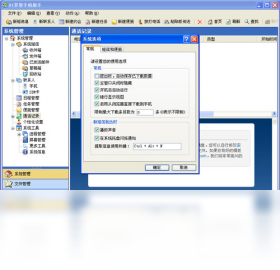
掌智手机助手常见问题解答
1. 问:掌智手机助手支持苹果手机吗?答:目前主要支持安卓设备,iOS设备可通过其他工具管理。
2. 问:连接时提示“未授权”怎么办?答:在手机上重新弹出授权窗口时,勾选“始终允许”即可。
3. 问:备份数据保存在哪里?答:默认保存在电脑文档目录下的“掌智手机助手”文件夹中,可自定义修改。
4. 问:如何更新掌智手机助手?答:软件会自动检测新版本,也可在官网手动下载最新版。
5. 问:运行卡顿如何解决?答:关闭不必要的后台程序,并确保电脑配置满足要求。






