

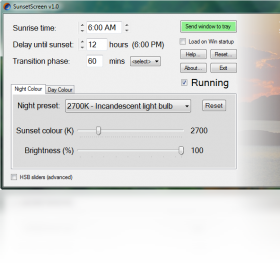
SunsetScreen是一款专为保护用户视力而设计的屏幕色温调节工具,它能够根据用户设定的时间自动调整屏幕的亮度和色温,有效过滤蓝光,减少长时间面对电脑屏幕带来的视觉疲劳和睡眠干扰。软件界面简洁直观,操作起来非常方便,支持自定义调节色温、亮度以及过渡时间,让您的眼睛在不同时间段都能获得最舒适的观看体验。无论是白天工作还是夜晚娱乐,SunsetScreen都能智能适应,是您电脑使用中不可或缺的健康伴侣。
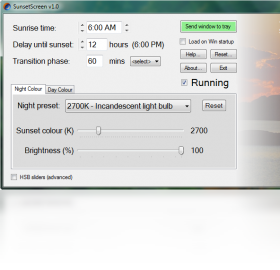
SunsetScreen设置后如何恢复默认色温?
1. 打开SunsetScreen主界面,您会看到当前色温和亮度的滑块位置。
2. 在界面右侧找到“预设方案”区域,点击“默认”方案,软件会自动将色温调整回初始状态。
3. 如果预设方案中没有默认选项,您可以手动将色温滑块拖至6500K(标准色温),亮度滑块拖至100%。
4. 点击“应用”按钮,确认修改生效。
5. 若想彻底恢复出厂设置,可以进入“设置”菜单,选择“恢复默认设置”并确认。
6. 恢复后,软件会重置所有自定义配置,包括时间表和过渡效果。
SunsetScreen能自定义一天中的色温变化吗?
1. 启动SunsetScreen,在主界面点击“时间表”选项卡。
2. 软件默认提供了“日出日落”模式,您可以根据自己的作息时间调整日出和日落的时间点。
3. 点击“添加”按钮,可以创建新的时间段,并分别设置该时间段内的色温和亮度。
4. 例如,您可以设置晚上8点至11点使用3500K的暖黄色温,11点后使用2500K的更暗色调。
5. 每个时间段都可以独立设置过渡时间,让色温变化更加平滑自然。
6. 设置完成后,点击“启用时间表”开关,软件就会按照您的时间表自动调整屏幕参数。
SunsetScreen影响游戏性能吗?
1. SunsetScreen通过修改显卡的伽马值来实现色温调节,不会占用大量的系统资源。
2. 在游戏运行时,SunsetScreen的进程占用率通常低于1%,对帧数几乎没有影响。
3. 如果您在游戏中遇到性能问题,可以尝试关闭SunsetScreen的“平滑过渡”功能,减少实时计算量。
4. 另外,建议将SunsetScreen设置为“以管理员身份运行”,避免因权限不足导致的异常。
5. 如果游戏内置了色彩调节功能,建议与SunsetScreen配合使用,以达到最佳效果。
6. 总体而言,SunsetScreen对游戏性能的影响微乎其微,您可以放心使用。
SunsetScreen的快捷键使用大全
| 快捷键 | 功能说明 |
|---|---|
| Ctrl+Alt+S | 快速打开/隐藏SunsetScreen主窗口 |
| Ctrl+Alt+R | 重置当前色温为默认值 |
| Ctrl+Alt+Up | 增加色温(使屏幕变冷) |
| Ctrl+Alt+Down | 降低色温(使屏幕变暖) |
| Ctrl+Alt+Left | 降低亮度 |
| Ctrl+Alt+Right | 增加亮度 |
| Ctrl+Alt+T | 快速切换时间表启用/禁用 |
SunsetScreen系统配置需求高吗?
| 配置项 | 最低要求 | 推荐配置 |
|---|---|---|
| 操作系统 | Windows 7 | Windows 10/11 |
| 处理器 | 1 GHz 单核 | 2 GHz 双核及以上 |
| 内存 | 512 MB | 1 GB 及以上 |
| 显卡 | 支持DirectX 9 | 支持DirectX 11 |
| 硬盘空间 | 10 MB 可用空间 | 50 MB 可用空间 |
SunsetScreen有没有便携版?
1. SunsetScreen官方提供安装版和便携版两种下载方式。
2. 便携版无需安装,解压后即可直接运行,非常适合U盘携带。
3. 您可以从官方网站的下载页面选择“Portable”版本进行下载。
4. 便携版的功能与安装版完全一致,但不会写入注册表,不会留下系统垃圾。
5. 使用便携版时,配置文件会保存在程序目录下,方便备份和迁移。
6. 如果您的电脑权限受限,无法安装软件,便携版是最佳选择。
SunsetScreen使用技巧:如何设置更护眼的夜间模式?
1. 点击主界面的“预设方案”,选择“夜间模式”方案,软件会自动将色温调至3500K。
2. 您可以根据个人喜好,手动调整色温滑块,建议夜间使用3000K-4000K之间的暖色调。
3. 开启“降低亮度”功能,将亮度调整为50%左右,减轻屏幕对眼睛的刺激。
4. 在时间表中设置从晚上7点开始启用夜间模式,直到次日早上6点。
5. 如果您使用电脑到很晚,可以设置“就寝提醒”,软件会在指定时间弹出提示。
6. 结合系统自带的“夜间模式”功能,双重过滤蓝光,护眼效果更佳。








 Windows 11