


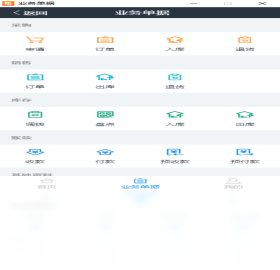
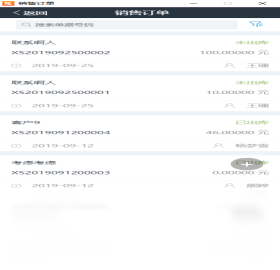
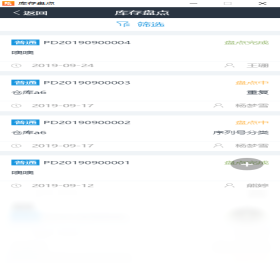
库管王是一款专为中小企业及个体商户打造的进销存管理工具,集采购入库、销售出库、库存盘点、往来账务于一体,以轻量高效著称。软件界面简洁,操作逻辑贴近实际业务流,无需专业培训即可快速上手,帮助用户告别手工记账的繁琐与易错,实时掌握商品库存动态与经营数据,是提升日常管理效率的得力助手。无论是单机使用还是局域网多机协同,库管王都能提供稳定流畅的体验,让库存管理变得简单、透明、高效。
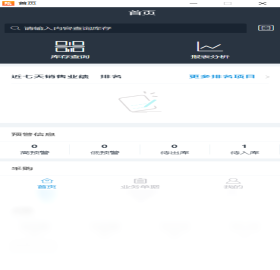
库管王怎么用才能提高库存管理效率?
1. 首先在系统设置中完善基础资料,包括商品分类、计量单位、供应商和客户信息,确保后续操作有据可依。
2. 录入初始库存时,建议通过Excel导入功能批量操作,并核对期初数量与成本价,避免账实不符。
3. 日常操作中,严格遵循“先入库后出库”的原则,每次采购或销售都及时生成对应单据,系统会自动更新库存数量。
4. 利用软件提供的库存预警功能,设置最低库存量,当商品存量低于阈值时系统会主动提醒,便于及时补货。
5. 定期使用“库存盘点”模块进行账实核对,对差异数据进行分析,查找原因并调整,保持数据准确性。
6. 借助报表中心,查看进销存汇总表、商品流向表等,通过数据分析优化采购计划与销售策略。
库管王支持扫码枪吗?如何配置使用?
1. 库管王软件支持市面上大部分USB接口或串口扫码枪,无需安装额外驱动,即插即用。
2. 将扫码枪连接电脑后,打开库管王的“系统设置”中的“接口设备”选项,选择对应的扫码枪类型。
3. 在商品条码管理界面,为每个商品录入唯一的条码编号,建议与商品实际条形码保持一致。
4. 在采购入库或销售出库单据界面,将光标定位到条码输入框,使用扫码枪扫描商品条码,系统会自动匹配商品信息并填入单据。
5. 若扫描后无反应,检查扫码枪是否设置为“键盘口模式”,并测试在记事本中能否正常输出条码内容。
6. 对于多计量单位商品,可在条码规则中设置前缀区分不同规格,实现精准扫码识别。
库管王数据备份与恢复怎么做才安全?
1. 点击主界面“系统管理”菜单,选择“数据备份”功能,建议每天营业结束后执行一次完整备份。
2. 备份文件默认保存在软件安装目录下的Backup文件夹中,也可以手动指定到其他磁盘或网络位置。
3. 为了数据安全,建议将备份文件自动复制到U盘或云盘,防止硬盘损坏导致数据丢失。
4. 当需要恢复数据时,在“系统管理”中选择“数据恢复”,浏览找到之前备份的数据库文件,点击恢复即可。
5. 恢复操作会覆盖当前数据,执行前务必确认当前账套已备份,并关闭所有相关窗口。
6. 定期检查备份文件的完整性,可通过软件自带的“备份管理”查看备份记录,确保备份任务成功执行。
库管王如何设置多用户权限?
1. 在“系统管理”中选择“用户管理”,点击“新增用户”,输入用户名和初始密码。
2. 为该用户分配角色,如管理员、操作员、财务等,不同角色对应不同的功能模块访问权限。
3. 在“权限设置”中,可以细化到每个菜单的增删改查权限,例如普通操作员只能录入单据,不能修改已审核数据。
4. 开启“操作日志”功能,记录每个用户的登录和关键操作,便于事后追踪。
5. 用户登录时选择自己的账号,系统会根据权限显示相应的功能界面,实现权责分明。
6. 管理员可以随时修改或禁用用户账号,确保人员变动时数据安全。
库管王有哪些实用快捷键?
| 快捷键 | 功能 |
|---|---|
| F1 | 打开帮助文档 |
| F5 | 刷新当前列表 |
| F8 | 快速新增单据 |
| Ctrl+S | 保存当前单据 |
| Ctrl+F | 查找商品或单据 |
| Ctrl+P | 打印当前单据 |
| Esc | 关闭当前窗口 |
库管王对电脑硬件配置要求高吗?
| 配置项 | 最低要求 | 推荐配置 |
|---|---|---|
| 操作系统 | Windows 7及以上 | Windows 10/11 64位 |
| CPU | 1GHz以上 | 双核2.0GHz或更高 |
| 内存 | 1GB | 4GB或以上 |
| 硬盘空间 | 200MB可用空间 | 1GB以上可用空间 |
| 显示器分辨率 | 1024×768 | 1920×1080或更高 |
| 网络 | 无要求 | 局域网环境(多用户) |
库管王数据导入导出支持哪些格式?
1. 支持Excel格式(.xls .xlsx)的导入导出,方便批量处理商品资料和库存数据。
2. 支持CSV文本格式,便于与其他系统交换数据。
3. 导出报表时可选PDF格式,方便打印和存档。
4. 导入前需按照软件提供的模板整理数据,确保列名和顺序一致。
5. 导入过程中系统会校验数据有效性,错误信息会以日志形式提示,帮助修正。
6. 通过“数据导出”功能,可将库存明细、销售明细等导出为Excel,用于二次分析。








 OnePlus_13