

金舟视频分割合并软件是一款功能强大的视频处理工具,专为需要快速分割、合并视频的用户设计。无论是剪辑短视频素材,还是合并多段视频片段,它都能提供简洁高效的解决方案。软件支持多种常见视频格式,操作界面直观,即使没有专业剪辑经验的用户也能轻松上手。此外,金舟视频分割合并软件还提供了批量处理功能,大幅提升工作效率,是视频创作者和日常用户的理想选择。
金舟视频分割合并软件怎么用?
1. 下载并安装金舟视频分割合并软件,双击桌面图标启动程序。
2. 在主界面选择“分割”或“合并”功能,根据需要切换模式。
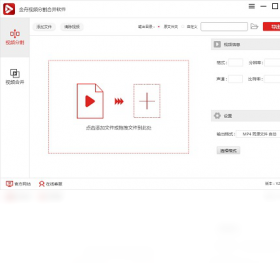
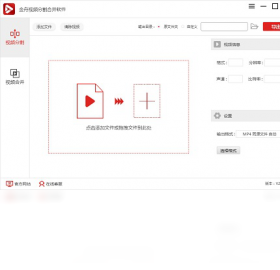
3. 点击“添加文件”按钮,导入需要处理的视频文件,支持批量添加。
4. 在分割模式下,设置分割点或分割时长;在合并模式下,调整视频顺序。
5. 点击“开始处理”按钮,等待处理完成,输出文件将保存到指定文件夹。
金舟视频分割合并软件支持哪些格式?
1. 金舟视频分割合并软件支持MP4、AVI、MKV、MOV、WMV等常见视频格式。
2. 它还支持FLV、3GP、WEBM等网络视频格式,满足不同场景需求。
3. 软件同样兼容M4V、MPEG、VOB等格式,确保用户无需转换即可处理。
4. 在输出设置中,用户可以选择多种编码格式,如H.264、H.265等。
5. 此外,软件还支持从视频中提取音频,保存为MP3、AAC等音频格式。
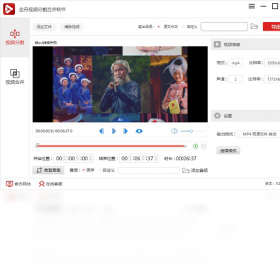
金舟视频分割合并软件分割视频的步骤是什么?
1. 启动金舟视频分割合并软件,点击“分割”模式。
2. 导入需要分割的视频文件,可通过拖拽或点击添加按钮。
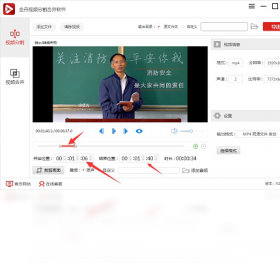
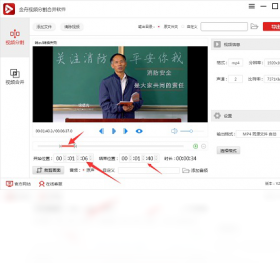
3. 在时间轴上设置分割点,可以手动拖动或输入具体时间。
4. 也可以设置按时长分割,例如每5分钟分割一段。
5. 预览分割效果,确认无误后点击“开始分割”。
6. 处理完成后,在输出文件夹中查看分割后的视频片段。
金舟视频分割合并软件合并视频怎么操作?
1. 打开金舟视频分割合并软件,选择“合并”模式。
2. 点击“添加文件”导入所有需要合并的视频片段。
3. 在文件列表中,通过上下拖动调整视频的合并顺序。
4. 点击“高级设置”可以设置合并后的视频参数,如分辨率、码率等。
5. 确认无误后,点击“开始合并”,等待处理完成。
6. 合并后的视频将自动保存到指定输出目录。
金舟视频分割合并软件有快捷键吗?
| 功能 | 快捷键 |
|---|---|
| 添加文件 | Ctrl+O |
| 开始处理 | Ctrl+Enter |
| 取消操作 | Esc |
| 分割模式 | Ctrl+1 |
| 合并模式 | Ctrl+2 |
| 预览视频 | Ctrl+P |
金舟视频分割合并软件对电脑配置要求高吗?
| 配置项 | 最低要求 | 推荐配置 |
|---|---|---|
| 操作系统 | Windows 7 | Windows 10/11 |
| 处理器 | 1GHz | 2.4GHz以上 |
| 内存 | 1GB | 4GB以上 |
| 硬盘空间 | 100MB | 500MB以上 |
| 显卡 | 集成显卡 | 独立显卡 |
金舟视频分割合并软件如何批量处理视频?
1. 将需要处理的视频文件全部导入到软件中,支持批量添加。
2. 在分割模式下,可以为每个视频设置独立的分割参数,或应用统一设置。
3. 在合并模式下,可以一次性将多个视频合并为一个文件。
4. 批量处理时,软件会自动按顺序执行任务,无需人工干预。
5. 处理完成后,所有输出文件会保存在同一文件夹中,便于管理。
6. 通过批量处理功能,用户可以节省大量时间,提高工作效率。






