 展开
展开
展开
展开

系统:WinAll 大小:3.5M
类型:文件处理 更新:2026-09-22
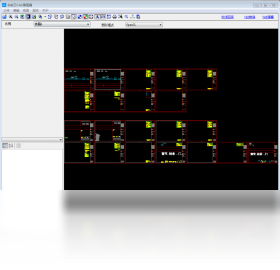
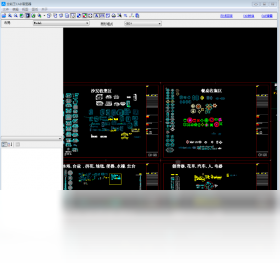
全能王CAD看图器是一款专为CAD图纸查看与编辑打造的高效工具,支持DWG、DXF等主流格式的快速打开与精准显示,无需安装AutoCAD即可轻松浏览复杂图纸。软件界面简洁、操作流畅,提供测量、标注、图层管理等多种实用功能,广泛应用于建筑、机械、电气等设计领域。无论是日常查看还是团队协作,全能王CAD看图器都能帮助用户提升工作效率,是设计师和工程师不可或缺的得力助手。
1. 确保电脑配置满足软件运行要求,建议内存不低于4GB,显卡支持OpenGL 2.0以上。
2. 打开软件后,点击左上角“文件”菜单,选择“打开”或直接拖拽文件到窗口。
3. 在打开文件前,可使用“预览”功能快速查看图纸内容,避免加载错误文件。
4. 若图纸文件较大,可在“设置”中开启“硬件加速”选项,提升渲染速度。
5. 关闭不必要的图层或冻结部分图层,减少显示负担。
6. 定期清理软件缓存,避免历史文件占用过多内存。
1. 打开需要测量的CAD图纸文件。
2. 在工具栏中找到“测量”图标,点击展开测量工具菜单。
3. 选择“距离测量”或“面积测量”等所需功能。
4. 在图纸上点击起点和终点,软件会自动显示测量结果。
5. 测量结果可实时显示在状态栏,并支持单位切换(毫米、厘米、英寸等)。
6. 如需连续测量,可开启“连续测量”模式,提高效率。
1. 支持DWG、DXF、DWF等常见CAD格式。
2. 支持导入PDF、图片等格式的图纸文件。
3. 支持导出为PDF、PNG、JPG等格式,方便分享和打印。
4. 可打开AutoCAD 2018及以下版本创建的图纸文件。
5. 支持加密图纸的打开,输入密码即可访问。
6. 对于高版本图纸,可通过“转换”功能进行格式兼容处理。
1. 打开图纸后,点击“标注”工具栏中的“文字”按钮。
2. 在图纸上点击要添加文字的位置,弹出文字输入框。
3. 输入需要标注的内容,并可设置字体、大小、颜色等属性。
4. 点击“确定”完成标注,文字会以图层形式显示。
5. 可通过“移动”工具调整标注位置,避免遮挡关键图形。
6. 标注完成后,记得保存文件,以便后续查看。
| 快捷键 | 功能 |
|---|---|
| Ctrl+O | 打开文件 |
| Ctrl+S | 保存文件 |
| Ctrl+Z | 撤销操作 |
| Ctrl+Y | 重做操作 |
| Ctrl+滚轮 | 缩放图纸 |
| 空格键 | 平移视图 |
| Ctrl+P | 打印图纸 |
| 配置项 | 最低要求 | 推荐配置 |
|---|---|---|
| 操作系统 | Windows 7/8/10 | Windows 10/11 64位 |
| CPU | 双核1.5GHz | 四核2.5GHz及以上 |
| 内存 | 2GB | 8GB及以上 |
| 显卡 | 支持OpenGL 2.0 | 独立显卡,显存1GB以上 |
| 硬盘空间 | 200MB可用空间 | 500MB以上SSD |
1. 打开图纸文件后,在右侧面板找到“图层”选项。
2. 点击“图层管理器”,弹出图层列表窗口。
3. 可以查看每个图层的名称、颜色、线型等信息。
4. 通过点击“眼睛”图标,可控制图层的显示或隐藏。
5. 选中图层后,可修改其属性,如颜色、线宽等。
6. 设置完成后,点击“确定”应用更改。
1. 打开需要转换的CAD图纸文件。
2. 点击“文件”菜单,选择“另存为”或“导出”选项。
3. 在保存类型中选择目标格式,如PDF、PNG、JPG等。
4. 设置分辨率、颜色模式等导出参数,点击“保存”。
5. 如需批量转换,可使用“批量转换”功能,一次处理多个文件。
6. 转换完成后,可在输出文件夹中找到转换后的文件。
支持( 0 ) 盖楼(回复)