


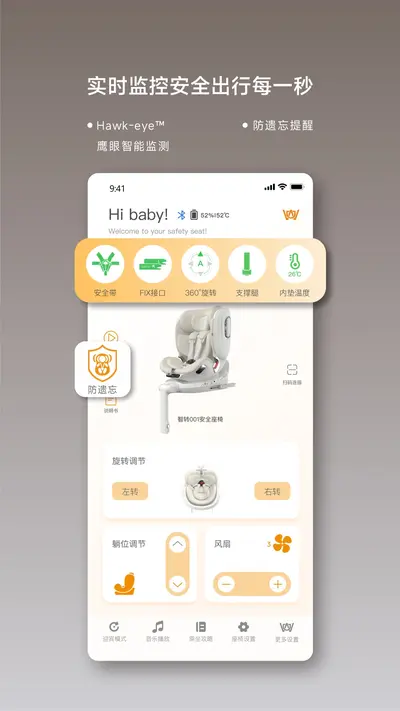
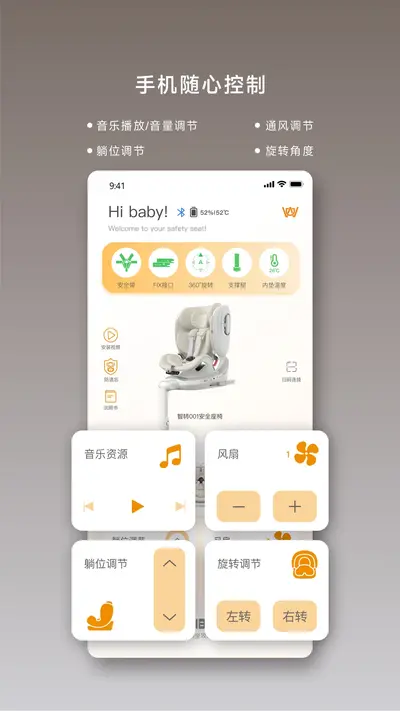
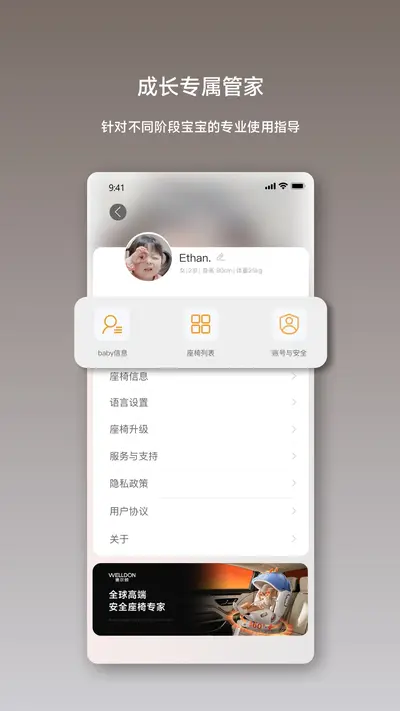
惠尔顿是一款集多功能于一体的高效实用工具类安卓应用,凭借其简洁流畅的操作界面与丰富强大的功能模块,迅速赢得了广大用户的青睐。无论是日常文件管理、应用加密还是网络辅助,惠尔顿都能提供稳定且贴心的服务,致力于为用户打造更安全、更便捷的移动数字生活体验。其轻量化的设计理念,使得即便在配置较低的设备上也能流畅运行,真正做到了实用与性能的完美平衡。
惠尔顿app主要有哪些功能亮点?
1. 强大的文件管理功能:支持多种格式的文件分类浏览,可快速进行复制、移动、压缩与解压操作,操作逻辑简单直观。
2. 个性化安全防护:提供应用锁、隐私保险箱等功能,用户可对重要应用与私人文件单独加密,确保个人数据不被窥探。
3. 智能网络优化:内置网络测速与加速模块,能够有效诊断当前Wi-Fi或移动网络状态,并提供优化建议,提升上网体验。
4. 便捷的悬浮窗工具:支持在任意应用顶部开启快捷悬浮球,实现快速截屏、录屏、清理内存等高频操作,减少步骤切换。
5. 实时通知管理:可对各类应用的通知栏消息进行统一管理与过滤,有效减少无关推送干扰,保持通知栏整洁。
惠尔顿app耗电情况如何?如何开启省电模式?
1. 惠尔顿在后台运行时经过深度功耗优化,正常情况下每小时耗电量不足设备总电量的1%,用户几乎感知不到额外电量消耗。
2. 开启省电模式前,请先进入惠尔顿主界面,点击右下角的“我的”选项,进入个人中心页面。
3. 在个人中心页面中找到“设置”图标并点击,随后在设置菜单列表中选择“省电与后台”选项。
4. 在“省电与后台”页面中,将“智能省电模式”右侧的开关按钮拨动至开启状态,此时应用会自动限制非必要的后台活动。
5. 同时,建议在该页面下方将“允许相互唤醒”选项关闭,此操作能有效减少应用间的连锁启动,从而显著降低整体耗电量。
6. 开启以上设置后,可返回主界面,在顶部电池图标处查看当前预估的省电效果提升比例。
惠尔顿app如何备份与恢复数据?
1. 数据备份功能可帮助用户防止因更换设备或误操作导致的数据丢失,首先请确保手机已连接稳定的Wi-Fi网络。
2. 打开惠尔顿,在主界面左上角点击菜单栏图标,从弹出的侧边栏中选择“数据备份”入口。
3. 进入数据备份页面后,您可以看到支持备份的数据类型列表,包括应用列表、通话记录、短信以及系统设置等,勾选您需要备份的项目。
4. 点击页面底部的“立即备份”按钮,系统将自动开始扫描并打包所选数据,备份过程中请勿关闭应用或切换网络。
5. 备份完成后,文件会默认存储在手机内部存储的“HedonBackup”文件夹内,您也可以点击右上角的设置图标更改存储路径或上传至云盘。
6. 当需要恢复数据时,只需在数据备份页面点击“恢复记录”,选择之前生成的备份文件,确认后即可一键还原全部数据。
惠尔顿app无法安装或安装失败怎么办?
1. 首先检查手机剩余存储空间是否充足,建议预留至少200MB以上的空闲空间,然后重新尝试安装。
2. 确认当前系统版本是否满足惠尔顿的要求,通常需要Android 6.0及以上版本,可在设置-关于手机中查看。
3. 如果提示“解析包错误”,请删除原有安装包,重新下载完整的APK文件,并确保下载过程中网络稳定。
4. 进入手机设置-安全或隐私中,开启“允许安装未知来源应用”权限,否则系统会默认阻止非应用商店的安装。
5. 若仍然安装失败,可尝试使用专业清理工具清理无效安装包残留,再重新下载惠尔顿进行安装。
6. 部分定制系统(如MIUI、EMUI)还需在应用管理中找到“纯净模式”或“安全守护”并暂时关闭,之后再执行安装操作。
惠尔顿app的悬浮窗权限如何开启?
1. 悬浮窗功能默认处于关闭状态,首次使用时会自动弹出权限申请引导,点击“去开启”即可跳转至系统设置。
2. 若没有弹出引导或之后关闭了权限,请手动前往手机“设置”应用,找到“应用管理”或“更多应用”选项。
3. 在应用列表中滑动找到“惠尔顿”,点击进入其应用详情页面,然后选择“权限管理”或“权限”菜单。
4. 在权限列表中找到“悬浮窗”或“显示在其他应用的上层”,点击并选择“允许”即可。
5. 部分安卓机型(如OPPO、vivo)还需在“设置-便捷工具”或“设置-其他设置”中额外开启“悬浮窗”总开关。
6. 权限开启后,返回惠尔顿应用,在“设置-悬浮球”中可自定义悬浮球的大小、透明度及快捷功能排列顺序。
惠尔顿app是否支持清理手机垃圾文件?
1. 惠尔顿内置了智能垃圾清理模块,能够深度扫描缓存垃圾、残留安装包、无用的空文件夹以及广告缓存文件。
2. 点击主界面中央的“立即扫描”按钮,软件会在数秒内完成全盘扫描,并将垃圾文件按类型分类清晰展示。
3. 扫描结果中会标注每类垃圾文件所占用的空间大小,建议优先勾选“应用缓存”与“卸载残留”,这两类通常占据最大比例且清理风险极低。
4. 点击“一键清理”后,系统会执行安全清理操作,清理过程中不会影响任何正在运行的应用及个人数据文件。
5. 清理完成后,界面会显示本次释放的空间总量,并建议定期执行深度清理(例如每周一次),以保持手机长期流畅。








 Windows 11
 Poco_X7_Pro