

海视云是一款专注于高清视频播放与云端资源管理的影音工具,它集成了强大的本地解码引擎和在线流媒体聚合能力,能够轻松应对各类主流格式的视频文件,同时为用户提供流畅的观影体验和便捷的资源分类管理功能。无论是日常追剧、观看学习课程还是播放高码率影视资源,海视云都能凭借其稳定的性能和友好的交互界面,成为安卓设备上不可或缺的媒体中心。该应用还特别优化了网络传输策略,有效减少卡顿与缓冲,让每一次播放都更加顺畅。下面就来详细了解海视云安卓版的各项实用功能与操作技巧。
海视云视频播放器支持哪些格式?
1. 海视云内置了强大的解码器,对于常见的MP4、AVI、MKV、MOV、WMV等格式都能直接播放,无需额外安装解码插件。
2. 针对高规格的H.265/HEVC编码视频,海视云同样提供了硬解与软解两种模式,用户可在设置中根据设备性能自行切换,确保播放流畅不花屏。
3. 对于字幕文件,海视云支持srt、ass、ssa等主流格式,并可以自动加载同名字幕,也支持在线搜索匹配字幕,极大方便了外语影片的观看。
4. 该软件还能完美播放4K超清资源,通过硬件加速技术,在支持的设备上能够呈现细腻的画面细节,色彩还原准确。
5. 此外,海视云还兼容音频文件的播放,支持mp3、flac、wav等格式,可作为轻量级音乐播放器使用。
6. 针对网络上的m3u8直播源,海视云也能直接解析播放,让你轻松观看各类网络电视直播内容。
海视云视频播放器怎么添加网络资源?
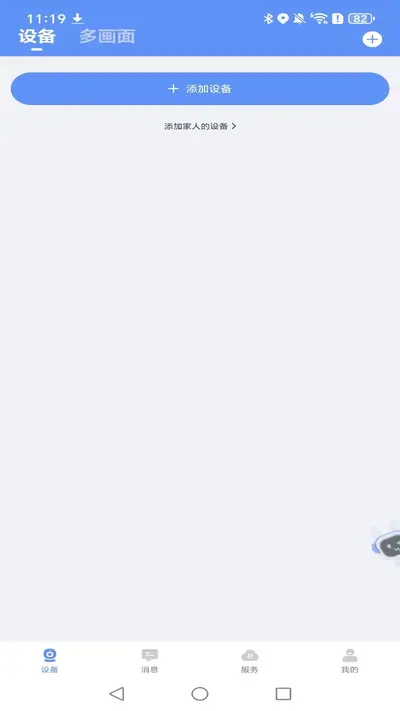
1. 打开海视云安卓版,在主界面底部导航栏中找到“网络”或“云盘”入口,点击进入网络资源管理页面。
2. 点击页面右上角的“+”号按钮,选择“添加URL”选项。
3. 在弹出的输入框中粘贴你想要播放的视频文件直链或m3u8直播源地址,注意地址需以http://或https://开头。
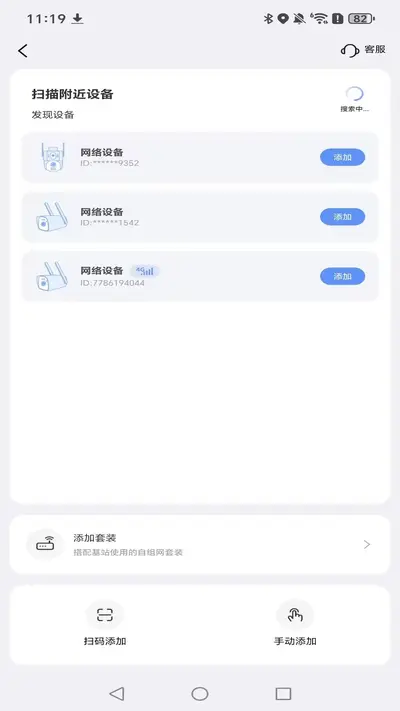
4. 也可通过“扫描二维码”功能,使用电脑端或手机端生成的资源二维码快速添加,省去手动输入的麻烦。
5. 添加成功后,该资源会出现在列表中,点击即可开始缓冲播放。同时支持对资源进行分组管理,方便后续查找。
6. 若网络地址失效,软件会给出明确提示,你可以随时编辑或删除该条记录,保持资源库整洁。
海视云视频播放器为什么播放卡顿?
1. 首先检查当前网络连接状态,尝试切换Wi-Fi与移动网络,或者重启路由器,排除网络波动导致的缓冲问题。
2. 在播放界面点击右上角设置图标,找到“播放解码”选项,尝试从“硬解”切换为“软解”,部分设备硬解兼容性不佳可能导致卡顿。
3. 关闭后台其他正在运行的应用程序,释放系统内存与CPU资源,为海视云提供更充足的运行空间。
4. 在播放高清视频时,检查是否开启了“硬件加速”功能,如果设备发热严重,建议暂时关闭此功能以降低负载。
5. 更新海视云至最新版本,新版本通常会优化解码策略与网络调度算法,提升播放稳定性。
6. 尝试降低播放清晰度,在播放页面的画质选项中选择720P或更低分辨率,减轻网络传输压力。
海视云视频播放器怎么投屏电视?
1. 确保你的安卓手机与智能电视连接到同一个无线网络环境中。
2. 在海视云播放任意视频,点击播放界面右上角的“TV”投屏图标。
3. 系统会自动搜索同一局域网内可用的DLNA或AirPlay设备,在列表中选择你的电视名称。
4. 连接成功后,手机画面将同步显示在电视上,此时手机可当作遥控器使用,支持调节音量、进度条拖动等操作。
5. 如果搜索不到设备,请检查电视是否开启了“媒体共享”或“投屏”功能,部分电视需在设置中手动开启。
6. 投屏过程中,建议保持手机屏幕常亮,避免因锁屏导致投屏中断。投屏结束后,点击手机上的断开按钮即可恢复。
海视云视频播放器倍速播放秘籍
1. 在播放界面点击屏幕中央暂停视频,然后点击右侧的“倍速”图标(通常显示为“1.0x”)。
2. 在弹出的倍速选择条中,你可以选择0.5倍、0.75倍、1.0倍、1.25倍、1.5倍、2.0倍等常用速度。
3. 如果预设速度不满足需求,部分版本还支持自定义倍速,点击“自定义”输入任意0.5到3.0之间的数值。
4. 开启倍速播放后,音调会保持正常,不会出现尖锐或低沉变声,确保听课或追剧体验。
5. 在倍速播放过程中,同样可以正常使用快进快退、音量调节等功能,互不干扰。
6. 关闭倍速只需再次点击倍速图标,选择“1.0x”即可恢复原速播放。








 OnePlus_15
 Windows 11