 展开
展开
展开
展开

系统:WinAll 大小:1.6M
类型:文件处理 更新:2026-09-22
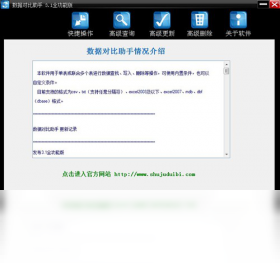
数据对比助手是一款专注于文件与数据差异比对的实用工具,能够快速识别两个文件、文件夹或文本之间的不同之处,并以高亮方式直观呈现差异内容。无论是程序代码版本比对、文档修改审核,还是配置文件差异排查,数据对比助手都能帮助用户高效定位变化点,大幅减少人工逐行核对的时间成本。软件支持多种常见格式的对比,操作界面简洁明了,即便是初次使用的用户也能快速上手。对于需要频繁处理版本管理、数据校验的办公人群和开发人员来说,数据对比助手是一款不可多得的效率利器。
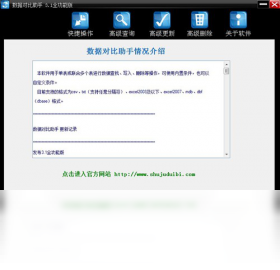
1.启动数据对比助手,进入主界面后可以看到左侧的文件选择区域,点击浏览按钮加载需要对比的第一个文件。
2.在右侧区域以同样方式加载第二个待对比文件,确保两个文件已正确载入。
3.数据对比助手内置对TXT、CSV、LOG、XML、JSON、HTML、CSS、JS等纯文本格式的解析支持,选择文件后软件会自动识别编码。
4.对于Excel表格类数据,数据对比助手可逐单元格进行差异比对,支持xls与xlsx格式的读取。
5.若需对比文件夹整体差异,可切换到文件夹对比模式,软件会递归扫描子目录并列出新增、删除与修改的文件清单。
6.点击开始对比按钮后,数据对比助手会在结果区域用不同颜色标注差异行,绿色代表新增、红色代表删除、黄色代表修改。
1.在对比前先确认两个文件的编码格式一致,数据对比助手支持手动指定编码,避免因编码不同导致误报差异。
2.开启忽略空格与忽略大小写选项,对于格式微调但内容相同的文件可有效减少无效差异。
3.利用数据对比助手的行对齐算法,对增删行较多的文件可启用智能对齐模式,让差异定位更精准。
4.对比大型日志文件时,建议先设置过滤规则,排除时间戳等无关字段后再执行比对。
5.定期更新数据对比助手至最新版本,新版本通常会优化比对算法并修复已知的解析缺陷。
| 快捷键 | 功能说明 |
|---|---|
| Ctrl+O | 打开文件进行对比 |
| Ctrl+D | 开始执行对比操作 |
| Ctrl+S | 保存对比结果报告 |
| F5 | 刷新并重新对比 |
| Ctrl+F | 在对比结果中查找内容 |
| Alt+左方向键 | 跳转到上一处差异 |
| Alt+右方向键 | 跳转到下一处差异 |
1.完成对比后,在数据对比助手的结果界面点击菜单栏中的文件选项,找到导出报告功能入口。
2.选择导出格式,数据对比助手支持导出为HTML网页报告、TXT纯文本报告以及CSV表格报告三种形式。
3.若选择HTML格式,可在导出设置中勾选是否包含行号、是否显示颜色标记等细节选项。
4.指定导出文件的保存路径与文件名,建议使用有意义的命名方便后续查找。
5.点击确认导出,数据对比助手会在几秒内生成报告文件,并弹出提示告知导出成功。
6.打开导出的报告文件即可查看完整的差异清单,方便发送给同事或存档备查。
| 配置项 | 最低要求 | 推荐配置 |
|---|---|---|
| 操作系统 | Windows 7 | Windows 10/11 |
| 处理器 | 1GHz 单核 | 2GHz 双核及以上 |
| 内存 | 512MB | 2GB 及以上 |
| 硬盘空间 | 50MB 可用空间 | 200MB 以上 |
| 显示器分辨率 | 1024×768 | 1920×1080 |
1.批量对比多个文件时,可利用数据对比助手的命令行模式,通过脚本一次性完成多组文件的差异分析。
2.对于需要定期比对的场景,可在数据对比助手中设置对比方案模板,保存常用的对比参数,下次直接调用。
3.对比二进制文件时,数据对比助手会以十六进制视图展示差异字节,方便底层调试与逆向分析。
4.结合版本控制工具使用时,可将数据对比助手设置为外部对比工具,在Git中直接调用进行代码差异审查。
5.善用书签功能标记关键差异位置,在长文件对比中快速定位重要修改点,提升审阅效率。
1.检查是否同时打开了过多对比任务,关闭不必要的数据对比助手窗口释放系统资源。
2.对比超大文件时,可在设置中调大缓冲区大小,让数据对比助手分块读取减少IO等待。
3.关闭实时预览功能,改为对比完成后再渲染结果,可显著提升大数据量下的处理速度。
4.确保数据对比助手安装在SSD固态硬盘上,相比机械硬盘可大幅缩短文件读取时间。
5.如仍感觉缓慢,尝试在数据对比助手设置中降低语法高亮级别或关闭行号显示以减轻渲染负担。
支持( 0 ) 盖楼(回复)