

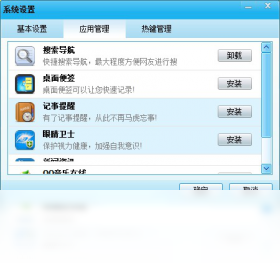
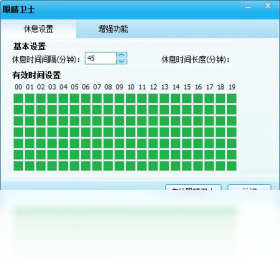
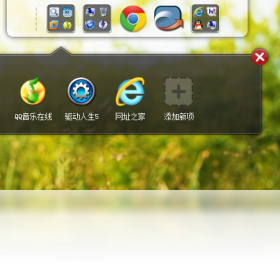
小菜桌面是一款集桌面整理、文件搜索、快捷启动于一体的桌面效率工具,帮助用户告别杂乱无章的电脑桌面。它支持一键自动分类桌面图标,将文档、图片、视频、文件夹等按类型智能归位,同时提供本地全盘极速搜索、常用软件快捷启动、待办提醒等实用功能。小菜桌面运行轻巧,占用资源低,界面简洁清爽,适合办公人群和学生党日常使用。无论是找文件还是整理桌面,小菜桌面都能显著提升操作效率,让电脑桌面始终保持整洁有序,是替代传统桌面管理的理想选择。
小菜桌面怎么整理桌面图标
1.双击运行小菜桌面,首次启动后软件会自动扫描当前桌面上的所有图标和文件。
2.在主界面中点击“一键整理”按钮,系统会根据文件类型自动将图标分类到文档、图片、视频、音乐、文件夹等分区中。
3.如果需要自定义分类规则,可以进入设置中心,在“分类管理”中新增或修改分类名称和对应格式。
4.拖动任意图标到目标分区,小菜桌面会记住该文件的位置,下次整理时不会打乱。
5.整理完成后点击“保存布局”,桌面分区会以透明悬浮窗形式固定显示,不影响壁纸美观。
6.如果误操作,可以通过右键菜单选择“撤销整理”恢复原始桌面排列。
小菜桌面搜索文件快不快
1.小菜桌面内置本地索引引擎,首次使用需要在设置中开启“全盘搜索”并等待索引建立完成。
2.索引完成后,按下默认快捷键即可呼出搜索框,输入文件名关键词就能秒级呈现结果。
3.搜索结果支持按文件类型、修改时间、大小进行筛选排序,方便快速定位目标文件。
4.点击搜索结果可直接打开文件或所在文件夹,也可以右键复制路径、重命名或删除。
5.如果搜索结果不准确,可以在设置中重建索引或添加排除目录,提升搜索精准度。
小菜桌面常用快捷键一览
| 功能 | 快捷键 |
|---|---|
| 呼出搜索框 | Alt + Space |
| 显示/隐藏桌面分区 | Ctrl + Alt + D |
| 一键整理桌面 | Ctrl + Alt + Z |
| 打开设置中心 | Ctrl + , |
| 快速新建待办 | Ctrl + Alt + T |
小菜桌面电脑配置要求高不高
| 项目 | 最低要求 | 推荐配置 |
|---|---|---|
| 操作系统 | Windows 7 SP1 | Windows 10/11 |
| 处理器 | 1GHz 及以上 | 双核 2GHz 及以上 |
| 内存 | 1GB | 4GB 及以上 |
| 硬盘空间 | 100MB 可用空间 | 500MB 可用空间 |
| 显示分辨率 | 1024×768 | 1920×1080 及以上 |
小菜桌面如何设置开机自启
1.打开小菜桌面主界面,点击右上角的齿轮图标进入设置中心。
2.在“常规设置”选项卡中找到“开机自动启动”选项,将开关拨到开启状态。
3.如果需要延迟启动以避免拖慢开机速度,可以勾选“延迟启动”并设置延迟秒数。
4.设置完成后关闭窗口,下次重启电脑时小菜桌面会自动运行并恢复上次的桌面布局。
5.如果不想开机自启,按相同路径关闭开关即可,也可以在其他安全软件中禁用其启动项。
小菜桌面使用小技巧
1.将最常用的文件夹拖入“快捷启动区”,以后一键就能打开,省去层层翻找的麻烦。
2.利用“桌面便签”功能记录临时事项,便签会固定在桌面分区上方,随时可见不遮挡文件。
3.在搜索框中输入拼音首字母也能匹配中文文件名,比如输入“bg”可以找到“报告.docx”。
4.定期使用“清理失效快捷方式”功能,自动识别并移除已卸载软件残留的无效图标。
5.将小菜桌面的分区透明度调低,既能看清图标又不影响欣赏壁纸,兼顾美观与实用。
小菜桌面支持哪些自定义功能
1.支持自定义分区名称、图标大小、排序方式和配色方案,满足个性化桌面需求。
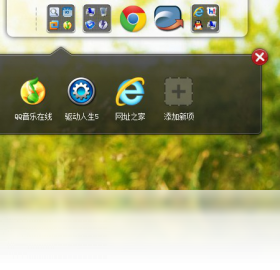
2.支持添加多个桌面分页,类似手机桌面一样左右滑动切换,适合图标数量较多的用户。
3.支持导入和导出桌面布局配置文件,换电脑或重装系统后可一键恢复熟悉的桌面环境。
4.支持设置分区自动隐藏,鼠标移开时分区收起,保持桌面极简视觉效果。
5.支持多显示器环境,每个屏幕可以独立设置不同的分区布局和显示规则。








 Windows 11