


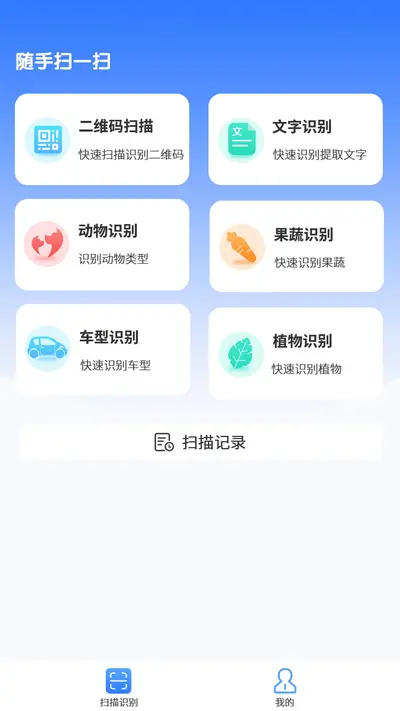

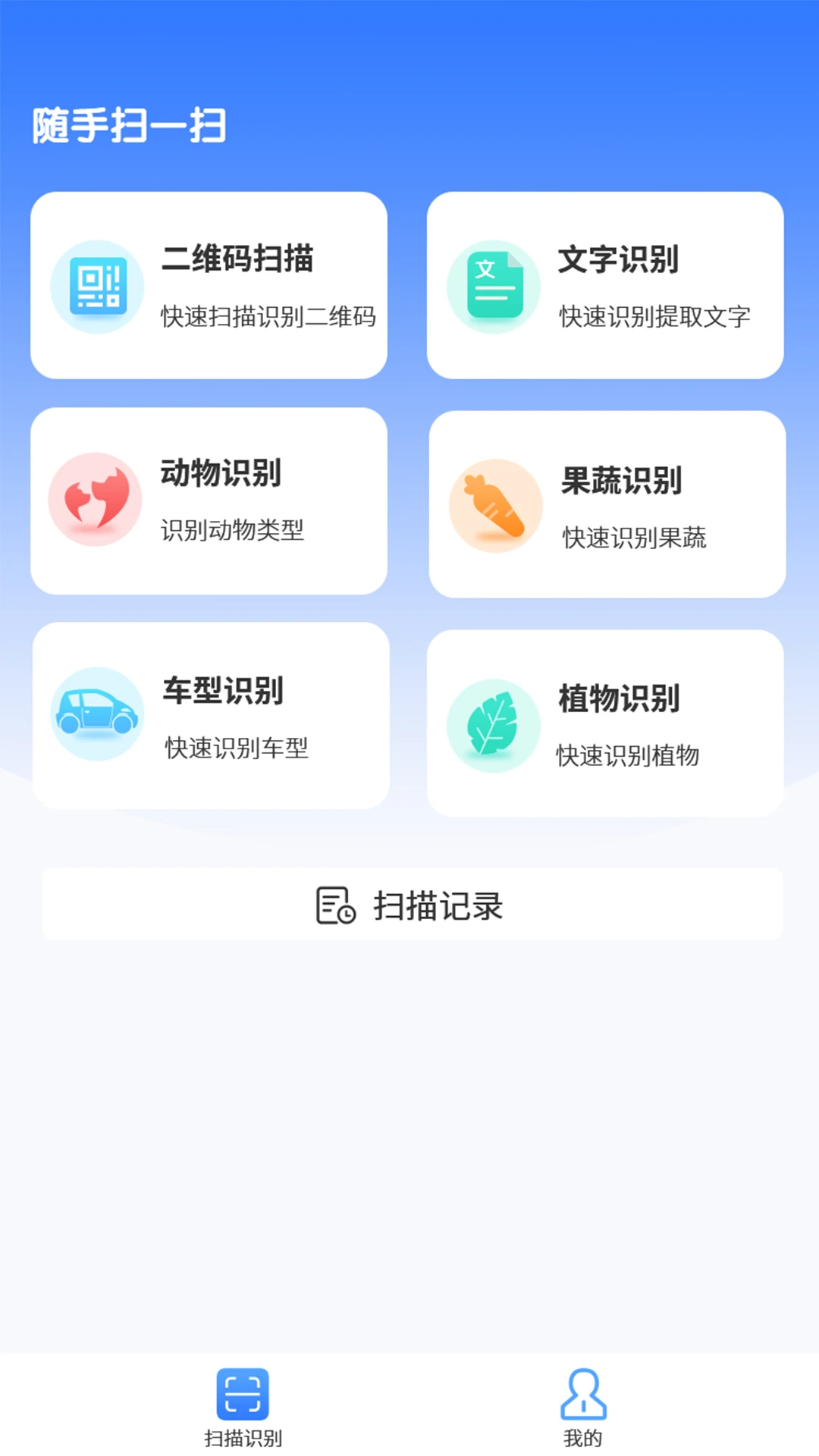
随手扫一扫是一款集二维码识别、条码扫描、文字提取与文档扫描于一体的手机工具,日常购物比价、扫码付款、识别陌生二维码、提取图片文字等场景都能快速应对。它支持自动对焦与相册导入识别,弱光环境下也能保持不错的识别速度,扫描结果可直接复制、分享或保存,省去手动输入的麻烦。对于经常需要处理二维码和纸质文档的用户来说,随手扫一扫把多种扫描需求集中在一个界面里,操作路径短,上手门槛低,适合学生、上班族以及中老年用户日常使用。本次带来的是随手扫一扫安卓版,安装包体积小巧,运行流畅,无需复杂设置即可开始扫描。

随手扫一扫识别不灵敏怎么办
1.先检查手机摄像头镜片是否有指纹或灰尘,用软布轻轻擦拭干净再试。
2.进入随手扫一扫的设置页面,确认自动对焦功能处于开启状态,避免手动对焦拖慢识别。
3.扫描时保持手机与二维码距离在十到二十厘米之间,太近容易虚焦,太远则码点模糊。
4.如果二维码本身有反光或磨损,可以尝试切换成相册导入方式,从已拍好的照片中识别。
5.弱光环境下打开手机补光灯,或者换到光线均匀的位置,避免阴影遮挡码面。
6.若多次失败,可在应用管理里清除随手扫一扫的缓存数据,再重新打开尝试。
随手扫一扫支持哪些扫描类型
1.支持标准二维码识别,包括网址链接、纯文本、联系方式等常见内容格式。
2.支持商品条形码扫描,扫描后可查看商品基础信息,方便比价和查询。
3.支持图片文字提取,把纸质文件或截图中的文字转成可编辑文本。
4.支持文档扫描模式,拍摄纸质文件后自动裁边并生成清晰图片。
5.支持相册图片导入识别,不用实时拍摄也能处理已有图片中的码和文字。
随手扫一扫怎么保存扫描记录
1.每次识别完成后,结果页面下方会有保存按钮,点击即可存入历史记录。
2.在首页找到历史记录入口,可以按时间顺序查看之前扫描过的内容。
3.长按某条记录可以调出删除或分享选项,方便清理不需要的条目。
4.对于文字提取结果,可以先复制到剪贴板,再粘贴到备忘录或聊天窗口。
5.如果需要长期留存,建议把重要内容导出为图片或文本文件存到手机文件夹。
随手扫一扫使用小技巧
1.扫描多个二维码时,可以连续识别不用退出界面,提升批量处理效率。
2.遇到复杂背景的二维码,先用相册裁剪出码面区域再导入识别,成功率更高。
3.文字提取前尽量让拍摄角度正对纸面,减少倾斜带来的识别误差。
4.把常用功能添加到手机桌面快捷方式,打开随手扫一扫后能少点几步。
5.定期清理历史记录,避免缓存过多影响应用启动速度。
随手扫一扫适合哪些人用
1.经常收快递、查物流的用户,可以用它快速扫描运单条码。
2.学生党扫描课本资料和笔记,把纸质内容转成电子文本方便整理。
3.上班族处理合同、发票等纸质文件,随手扫一扫能快速生成清晰图片。
4.中老年用户扫码付款、添加微信好友时,界面简单不容易点错。
5.做微商或门店经营的用户,可以用它扫描商品条码做库存登记。
随手扫一扫常见问题解答
1.问:扫描后没有反应怎么办?答:先确认摄像头权限已开启,再重启应用试试。
2.问:识别结果乱码怎么处理?答:可能是二维码编码格式特殊,换用相册导入再识别一次。
3.问:历史记录会占很多空间吗?答:记录以文本为主,占用很小,定期清理即可。
4.问:能不能扫描手机屏幕上的二维码?答:可以,但要注意屏幕反光,适当调整角度和亮度。
5.问:扫描结果能直接分享吗?答:支持分享到聊天软件或复制链接,按页面提示操作即可。








 Windows 11