

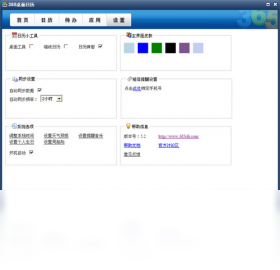
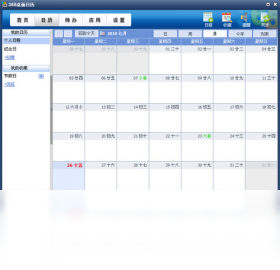
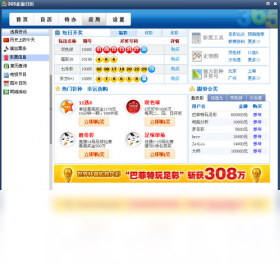
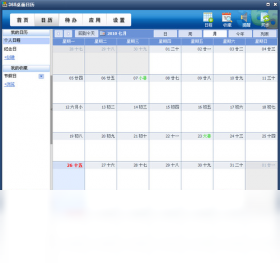
365日历电脑版是一款集日程管理、待办提醒、农历查询与团队协作于一体的桌面日历工具,能够帮助用户高效规划每日工作与生活安排。365日历电脑版支持多端同步,手机与电脑之间的日程数据可实时互通,避免遗漏重要会议、纪念日或还款提醒。软件内置农历、节假日、节气等信息,适合国内用户日常使用习惯。同时,365日历电脑版还提供天气显示、便签记事、生日提醒等实用功能,界面简洁清爽,操作逻辑直观,即使初次接触也能快速上手。对于需要频繁安排会议、管理项目节点的职场人士而言,365日历电脑版能显著提升时间管理效率,减少因遗忘造成的麻烦,是替代系统自带日历的优质选择。
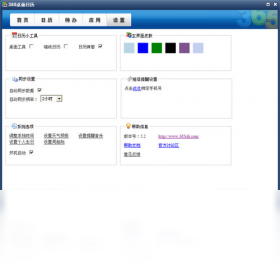
365日历电脑版怎么设置提醒
1.打开365日历电脑版主界面,点击左上角“新建日程”按钮,进入日程编辑窗口。
2.在标题栏输入提醒事项名称,例如“项目周会”或“信用卡还款”。
3.设置日程的起始时间与结束时间,精确到分钟,确保提醒节点准确。
4.点击“提醒”选项,选择提前提醒的时间,如提前5分钟、15分钟、1小时或1天。
5.如需重复提醒,可勾选“重复”并设置按天、按周、按月或按年循环。
6.确认无误后点击保存,365日历电脑版会在设定时间通过弹窗或声音发出提醒。
365日历电脑版如何同步手机
1.在365日历电脑版中注册并登录同一账号,支持微信、QQ或手机号登录。
2.打开手机端365日历App,使用与电脑版相同的账号进行登录。
3.进入电脑版设置中心,找到“同步与备份”选项,开启自动同步开关。
4.手动点击“立即同步”按钮,等待云端数据与本地日历完成合并。
5.在手机端查看日程列表,确认电脑版新建的日程已出现在手机日历中。
6.若同步失败,检查网络连接是否正常,并确认两端账号完全一致。
365日历电脑版常用快捷键有哪些
| 功能操作 | 快捷键 |
|---|---|
| 新建日程 | Ctrl + N |
| 快速搜索 | Ctrl + F |
| 返回今天 | Ctrl + T |
| 切换月视图 | Ctrl + M |
| 切换周视图 | Ctrl + W |
| 保存日程 | Ctrl + S |
| 删除日程 | Delete |
365日历电脑版对电脑配置要求高吗
| 配置项目 | 最低要求 | 推荐配置 |
|---|---|---|
| 操作系统 | Windows XP | Windows 7及以上 |
| 处理器 | 1GHz | 双核2GHz以上 |
| 内存 | 512MB | 2GB及以上 |
| 硬盘空间 | 200MB | 500MB以上 |
| 网络 | 拨号上网 | 宽带网络 |
365日历电脑版怎么导入导出日程
1.打开365日历电脑版,点击右上角菜单按钮,选择“导入/导出”功能。
2.如需导入,选择“从文件导入”,支持ICS、CSV等常见日历格式。
3.浏览本地文件夹,选中需要导入的日历文件,点击打开。
4.在导入预览界面核对日程条目,选择目标日历分组,确认导入。
5.如需导出,点击“导出到文件”,选择导出范围与文件格式。
6.设置保存路径与文件名,点击保存,即可完成365日历电脑版日程备份。
365日历电脑版使用小技巧
1.利用“便签”功能在桌面固定显示待办事项,无需打开主窗口即可查看。
2.开启“农历显示”后,365日历电脑版会在日期下方标注农历日期与节气。
3.在搜索框输入关键词可快速定位历史日程,支持按标题、地点、备注检索。
4.将常用日程设置为模板,下次新建时直接调用,减少重复输入。
5.定期使用“清理已完成”功能,保持日历界面整洁,提升加载速度。








 OnePlus_13R