

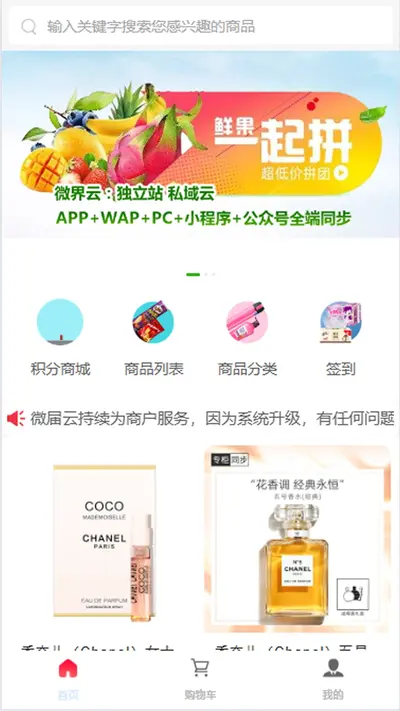
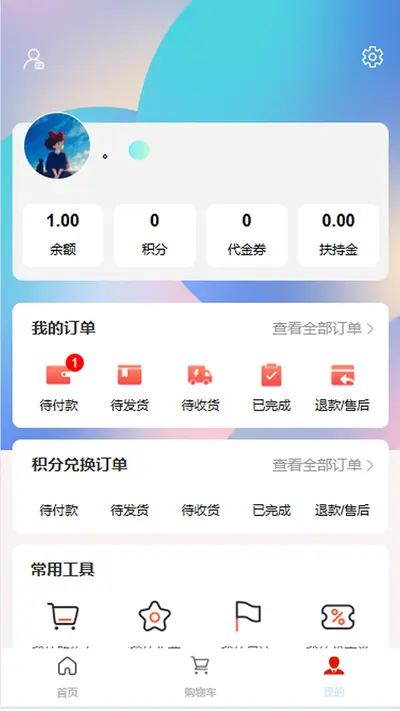

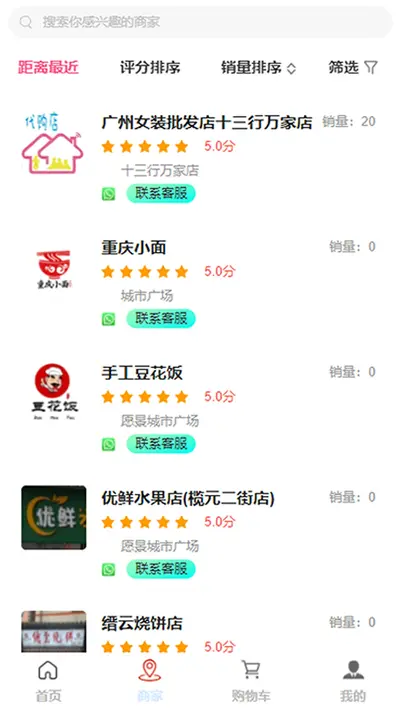
微届云安卓版是一款面向移动端的云服务工具类应用,主打手机端文件云端存储、多端同步与便捷分享功能。用户可以通过微届云将手机中的照片、视频、文档等资料上传至云端,释放本地存储空间,同时支持跨设备访问与在线预览。微届云在界面设计上简洁直观,操作门槛低,适合日常办公、学习资料备份以及个人文件管理等多种场景。对于经常需要在手机与电脑之间传输文件的用户来说,微届云提供了一种轻量化的解决方案,无需数据线即可完成资料互通。此外,微届云还注重隐私保护,支持加密存储与权限管理,让用户在享受云端便利的同时也能安心使用。整体来看,微届云是一款实用性较强的安卓云工具,值得有云存储需求的用户尝试。
微届云怎么用才安全
1.首次打开微届云后,先进入设置页面开启登录密码或指纹验证功能,防止他人随意查看你的云端文件。
2.上传重要资料前,建议在微届云内对文件进行加密处理,部分版本支持对单个文件夹设置独立访问密码。
3.避免在公共WiFi环境下登录微届云账号,如需使用可先连接VPN或切换至移动数据网络。
4.定期检查微届云的登录设备管理列表,发现陌生设备及时移除并修改账号密码。
5.不要将身份证照片、银行卡信息等极度敏感的资料长期存放在云端,使用完毕后及时删除并清空回收站。
6.开启微届云的二次验证功能,绑定手机号或邮箱,增加账号被盗用的难度。
微届云支持哪些文件格式
1.微届云安卓版支持常见的图片格式,包括JPG、PNG、GIF、BMP、WEBP等,上传后可在线预览缩略图。
2.视频方面支持MP4、AVI、MKV、MOV、FLV等主流格式,部分高清视频支持在线播放。
3.文档类支持DOC、DOCX、XLS、XLSX、PPT、PPTX、PDF、TXT等,方便办公场景下直接查看。
4.音频格式支持MP3、WAV、AAC、FLAC、OGG等,可在线试听或下载到本地。
5.压缩包支持ZIP、RAR、7Z等格式,但微届云内无法直接解压,需要下载后借助第三方工具处理。

微届云上传速度慢怎么办
1.先检查手机当前网络状态,如果使用的是移动数据,尝试切换到信号更强的位置或改用WiFi。
2.进入微届云设置中的上传策略选项,将同时上传任务数调低,避免多个文件抢占带宽。
3.大文件建议在夜间或网络空闲时段上传,避开用网高峰期。
4.清理微届云的应用缓存,长期使用后缓存堆积可能影响传输效率。
5.确认手机剩余存储空间是否充足,空间不足时微届云可能无法正常缓存待上传文件。
6.如果以上方法无效,尝试卸载后重新安装微届云,或联系官方客服反馈具体问题。
微届云文件丢失如何找回
1.打开微届云并进入回收站功能,查看丢失的文件是否被误删后暂存在此处,回收站一般保留最近30天的删除记录。
2.如果回收站中没有,检查微届云的最近操作日志,确认文件是否被移动到其他文件夹。
3.回忆是否在其他设备上登录过微届云并执行了同步操作,跨设备同步可能导致文件位置变化。
4.若开启了微届云的自动备份功能,可进入备份记录中查找历史版本。
5.联系微届云官方客服,提供账号信息和文件丢失的大致时间,请求后台协助排查。
6.养成定期导出重要资料到本地或其他存储设备的习惯,降低单一云端丢失风险。
微届云使用秘籍与省空间技巧
1.利用微届云的智能分类功能,将照片、视频、文档自动归档,避免手动整理耗费时间。
2.开启仅WiFi上传模式,防止微届云在移动数据下自动备份消耗流量。
3.对不常用的旧文件使用微届云的压缩存储功能,部分版本支持在线压缩后保存,节省云端空间。
4.定期清理微届云中的重复文件和缓存缩略图,保持云端空间整洁。
5.将微届云与电脑端客户端配合使用,通过局域网直传功能快速搬运大文件,比纯云端中转更高效。
微届云适合哪些人群使用
1.学生群体可以用微届云存放课件、论文和复习资料,在手机与平板之间随时切换查看。
2.职场人士适合用微届云备份工作文档和会议记录,出差时也能快速调取文件。
3.摄影爱好者可将微届云作为照片中转站,拍摄后先上传再择机整理到电脑。
4.家庭用户能用微届云共享家庭照片和视频,方便多人查看与保存。
5.自媒体创作者可以借助微届云临时存放素材,在不同设备上协同编辑内容。








 Windows 10