

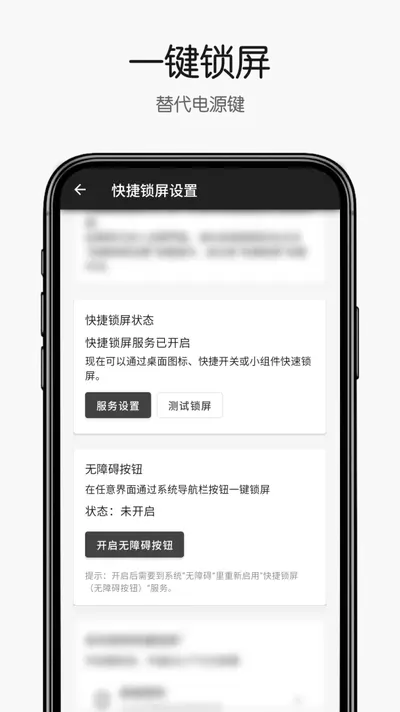
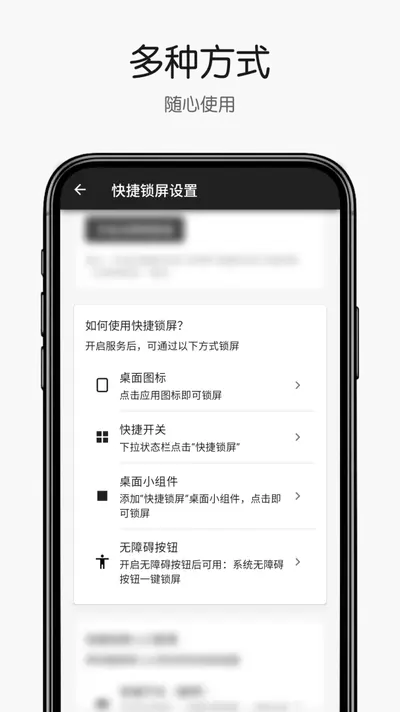
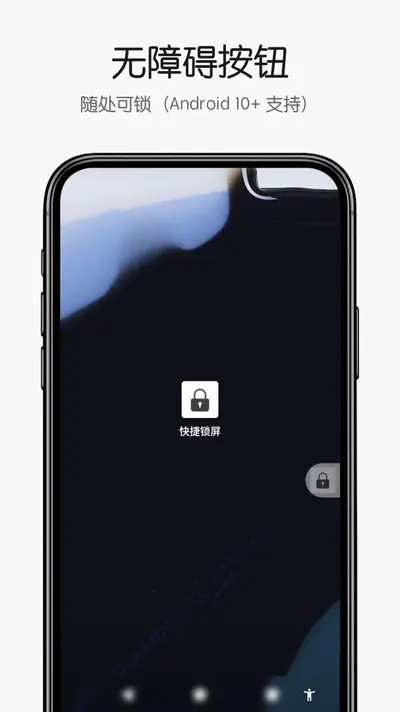
快捷锁屏-一键锁屏工具是一款专为安卓用户打造的轻量级锁屏辅助应用,帮助用户摆脱物理按键的束缚,实现一键快速锁屏。在日常使用中,频繁按压电源键容易造成按键磨损,而快捷锁屏-一键锁屏工具通过悬浮球、桌面小组件或通知栏快捷方式等多种入口,让锁屏操作变得简单高效。软件体积小巧,运行流畅,不占用过多系统资源,同时支持自定义锁屏样式与延迟时间,满足不同用户的使用习惯。无论是保护隐私还是延长按键寿命,快捷锁屏-一键锁屏工具都能提供稳定可靠的解决方案,是安卓手机日常使用中不可或缺的实用工具。
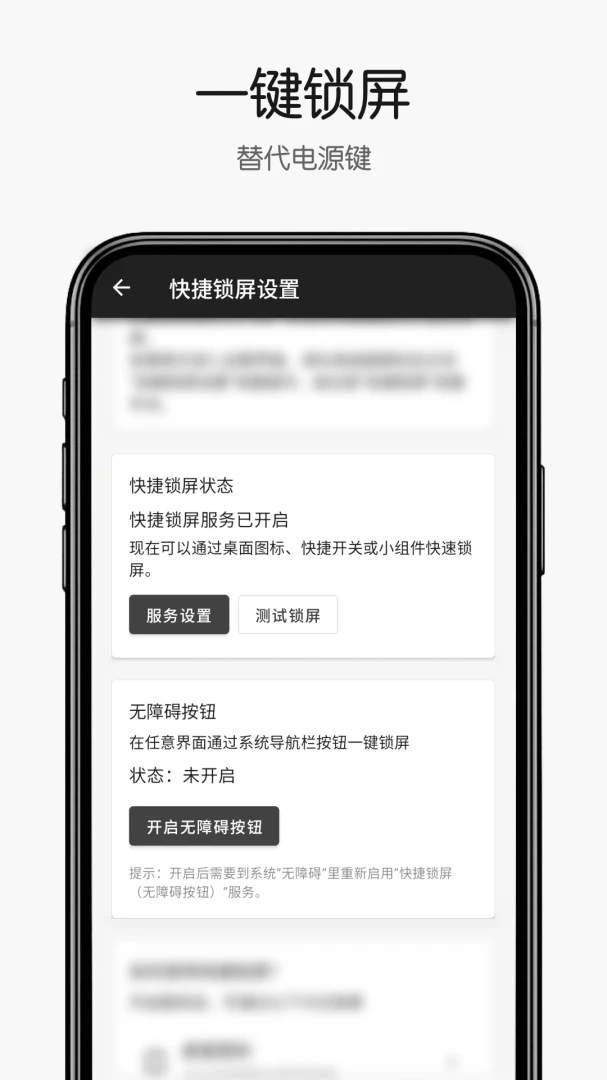
快捷锁屏-一键锁屏工具怎么设置锁屏密码
1.打开快捷锁屏-一键锁屏工具,进入主界面后点击右上角的设置图标。
2.在设置菜单中找到“安全与锁屏”选项,点击进入密码管理页面。
3.选择“设置锁屏密码”,系统会弹出输入框,输入您想要设置的4位数字密码。
4.再次输入相同密码进行确认,确保两次输入一致。
5.根据提示设置一个备用PIN码或安全问题,防止忘记密码时无法解锁。
6.设置完成后返回主界面,点击一键锁屏按钮即可测试密码是否生效。
快捷锁屏-一键锁屏工具悬浮球怎么开启
1.在快捷锁屏-一键锁屏工具主界面点击“悬浮球设置”选项。
2.开启悬浮球开关,系统会提示您授予悬浮窗权限,点击“去授权”。
3.在系统权限管理页面找到快捷锁屏-一键锁屏工具,打开“允许显示在其他应用上层”开关。
4.返回软件,调整悬浮球的大小、透明度和位置,使其不影响正常操作。
5.设置完成后,桌面上会出现一个圆形悬浮按钮,点击即可快速锁屏。
6.如需关闭悬浮球,再次进入悬浮球设置关闭开关即可。
快捷锁屏-一键锁屏工具锁屏延迟怎么调整
1.打开快捷锁屏-一键锁屏工具,点击底部导航栏的“高级设置”。
2.找到“锁屏延迟”选项,默认时间为立即锁屏。
3.点击延迟时间,选择您需要的时长,例如1秒、3秒或5秒。
4.若选择自定义延迟,可手动输入毫秒数,建议不要超过10000毫秒。
5.设置完成后,点击一键锁屏按钮,观察是否按照设定延迟执行。
6.如果延迟无效,请检查是否开启了省电模式导致后台限制。
快捷锁屏-一键锁屏工具使用秘籍
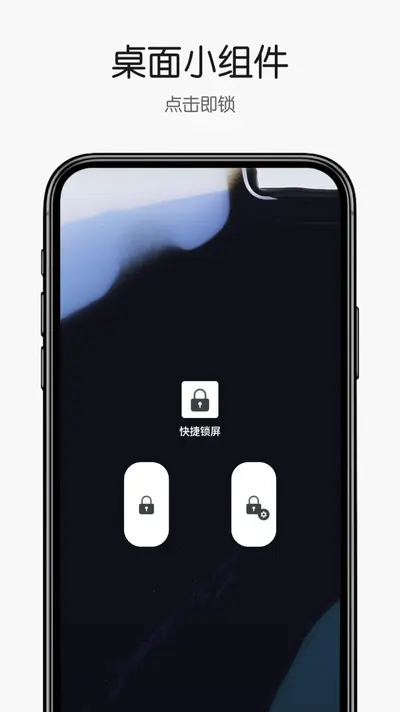
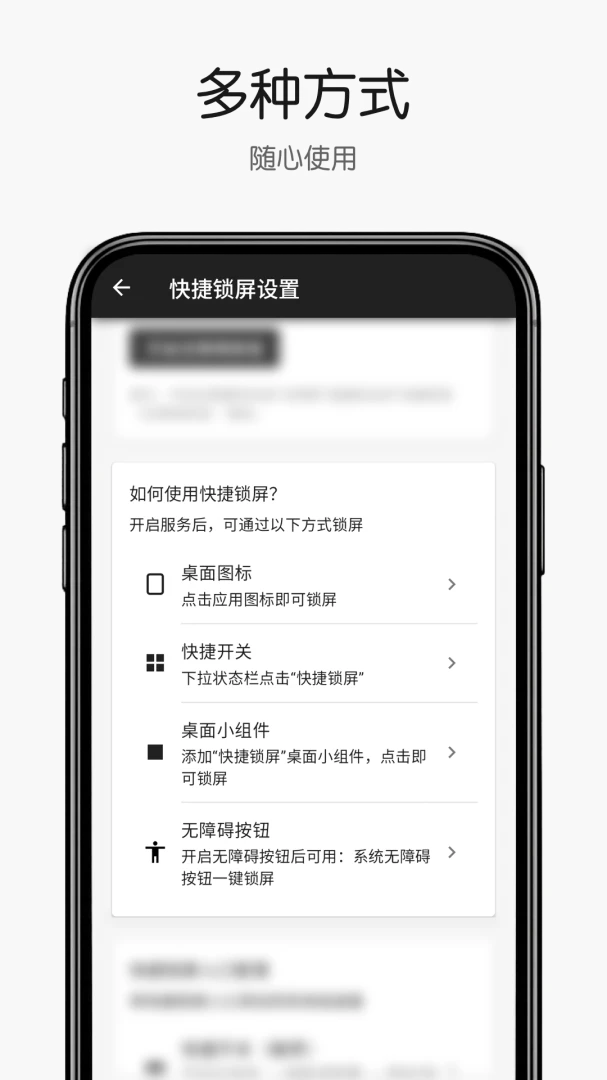
1.将快捷锁屏-一键锁屏工具的桌面小组件添加到主屏幕,实现零点击锁屏。
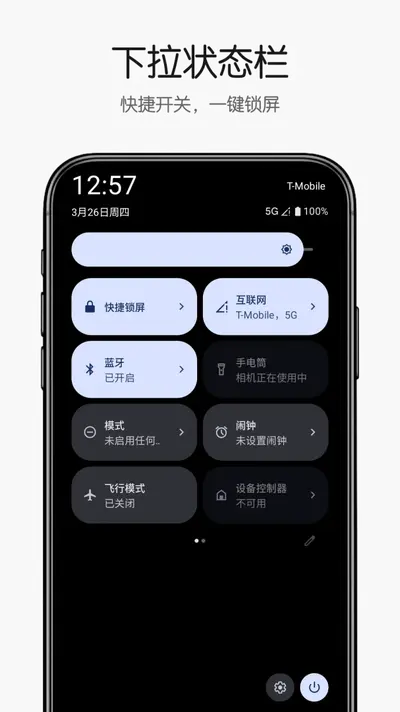
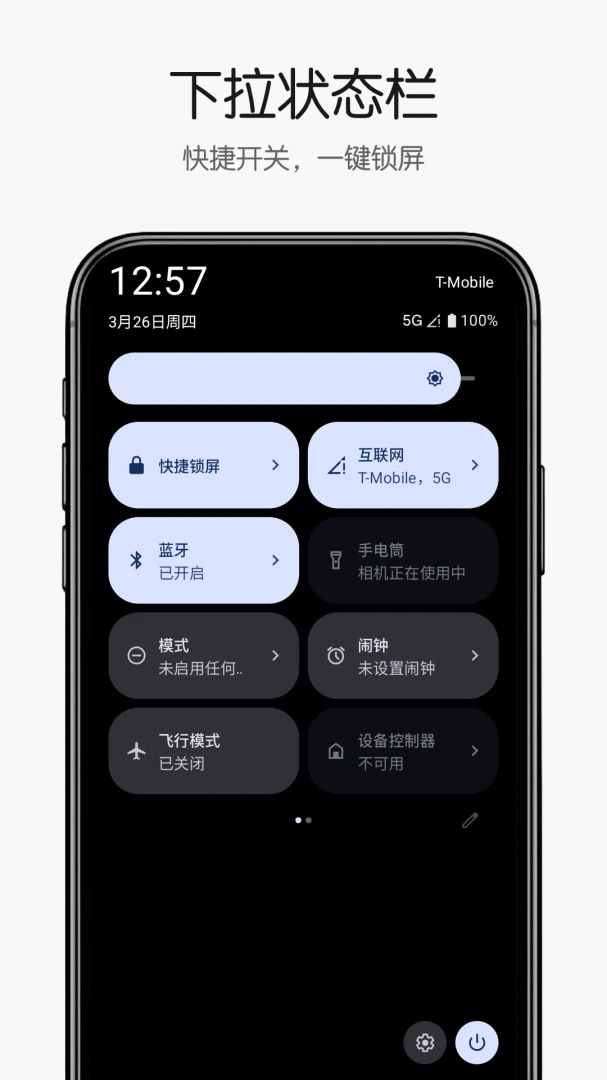
2.在通知栏快捷开关中添加锁屏按钮,下拉通知栏即可一键锁屏。
3.配合手势操作,双击桌面空白处触发锁屏,提升操作效率。
4.开启防误触模式,避免在口袋中误触悬浮球导致频繁锁屏。
5.定期清理软件缓存,保持快捷锁屏-一键锁屏工具运行流畅不卡顿。
快捷锁屏-一键锁屏工具为什么无法锁屏
1.检查快捷锁屏-一键锁屏工具是否被系统清理后台,将软件加入白名单。
2.确认是否授予了设备管理权限,在系统设置中开启对应权限。
3.部分手机需要开启“后台弹出界面”权限,否则锁屏功能会失效。
4.查看是否安装了其他锁屏类软件,冲突时请卸载其中一个。
5.尝试重启手机,重新打开快捷锁屏-一键锁屏工具测试功能。
6.若仍无法解决,请更新到最新版本或联系客服反馈问题。






