

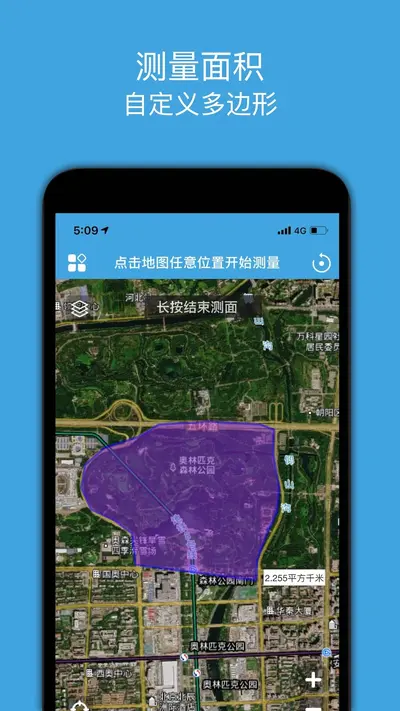
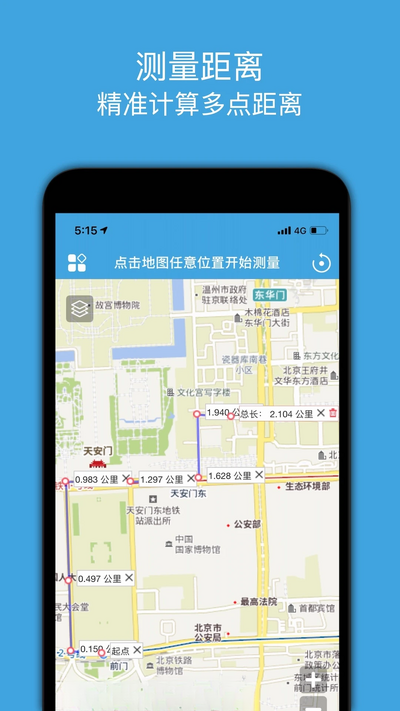
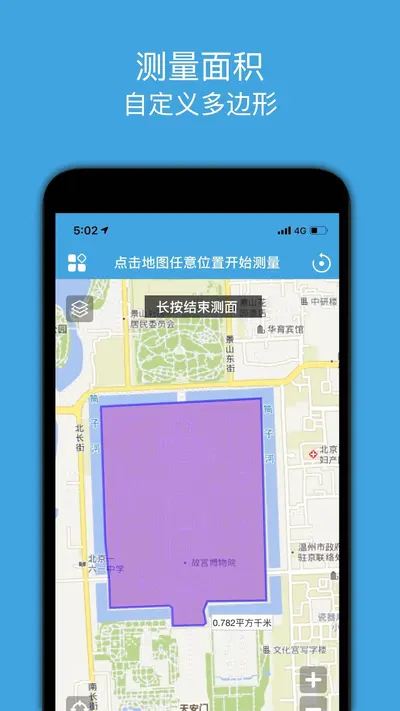
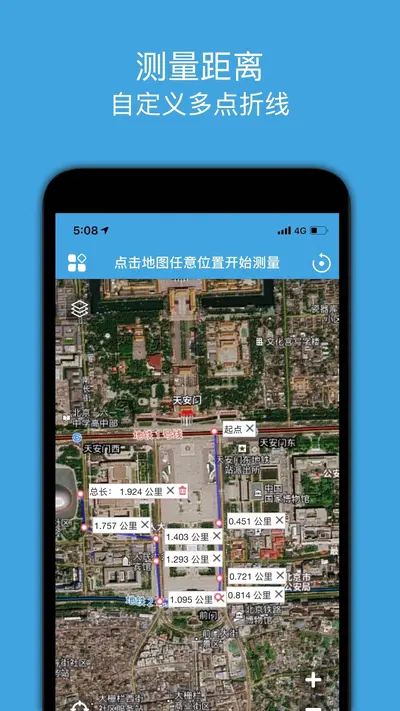
地图测绘安卓版是一款集地图绘制、面积测量、距离测算、坐标采集于一体的专业测绘工具,广泛应用于土地测量、工程勘察、户外探险、农业规划等场景。用户无需携带笨重的专业设备,只需一部手机即可完成高精度的地图测绘任务。地图测绘安卓版支持多种坐标系切换,能够实时记录轨迹、标记关键点位,并导出标准格式的数据文件,极大提升了外业工作的效率。其界面简洁直观,操作门槛低,即便是没有测绘基础的新手也能快速上手。无论是测量地块面积、规划路线,还是记录地理信息,地图测绘安卓版都能提供稳定可靠的技术支持,成为移动办公与户外作业的得力助手。
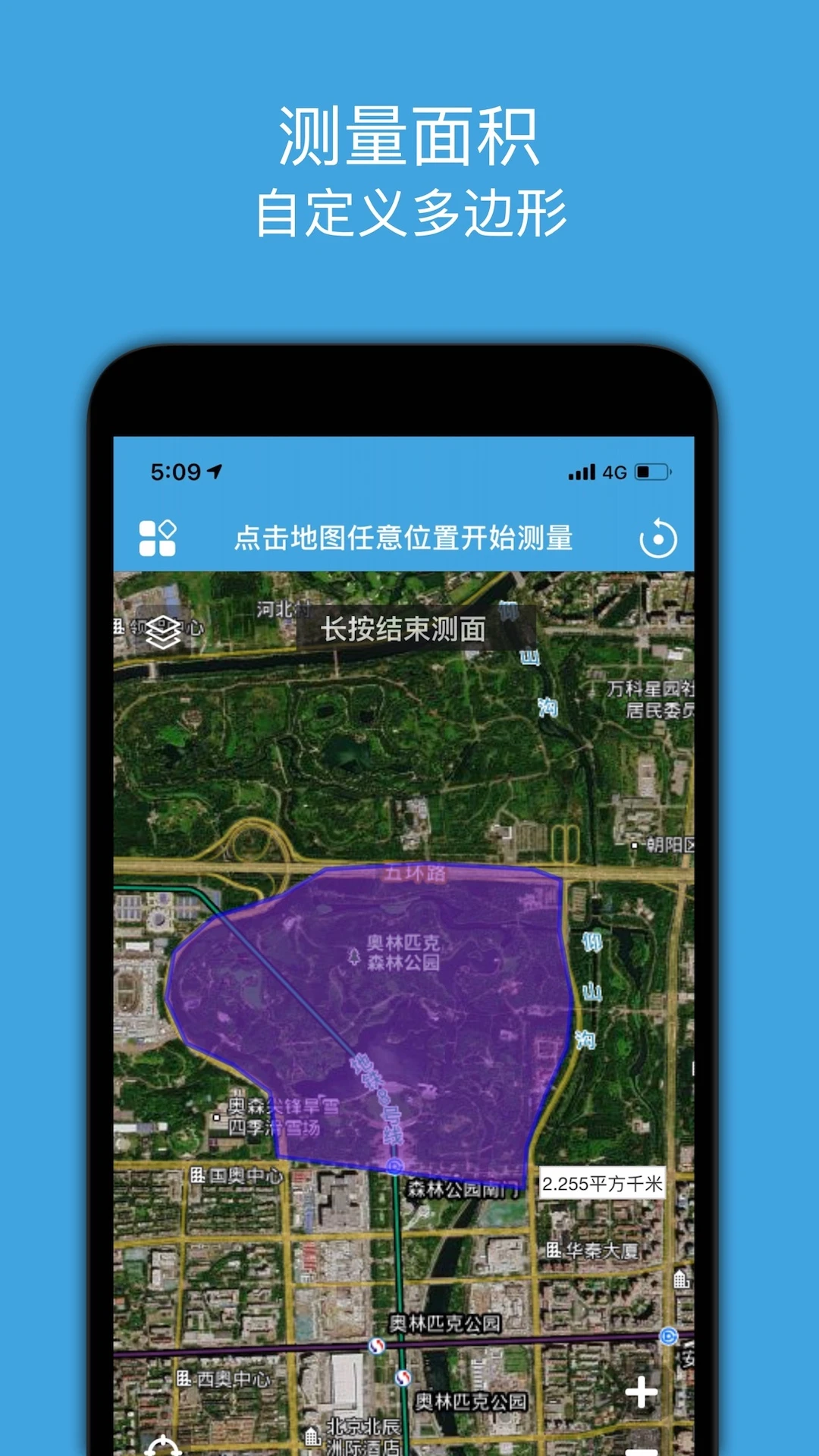
地图测绘安卓版怎么用才能测量更精准
1.首次打开地图测绘安卓版时,请务必在手机设置中授予应用“始终允许”定位权限,并开启GPS高精度模式。
2.进入测绘界面后,不要急于点击开始,先等待屏幕上方显示的定位精度数值稳定在3米以内再操作。
3.在测量面积或距离时,尽量保持手机竖直握持,避免身体遮挡天线区域,同时远离高压线塔和密集建筑物。
4.如果遇到信号遮挡严重的区域,可以点击界面中的“平滑采集”按钮,让软件自动进行多点平均计算。
5.完成测量后,建议手动添加控制点校正,通过已知坐标点对当前数据进行微调,进一步降低系统误差。
6.定期在设置中更新星历数据,确保卫星轨道信息最新,这对提升长期测绘稳定性有明显帮助。
地图测绘安卓版支持哪些坐标格式导出
1.地图测绘安卓版内置了WGS84、GCJ02、BD09等主流坐标系,可在项目设置中一键切换。
2.完成点位采集后,点击右上角的导出按钮,可以选择KML、KMZ、GPX、CSV以及DXF等多种文件格式。
3.如果需要导入CAD使用,建议选择DXF格式,导出时还能自定义图层名称和单位。
4.对于需要分享到谷歌地球或奥维互动的用户,KML和KMZ格式兼容性最好,直接发送即可打开。
5.导出CSV表格时,可以勾选包含经纬度、高程、时间戳和备注信息,方便后续在Excel中整理归档。
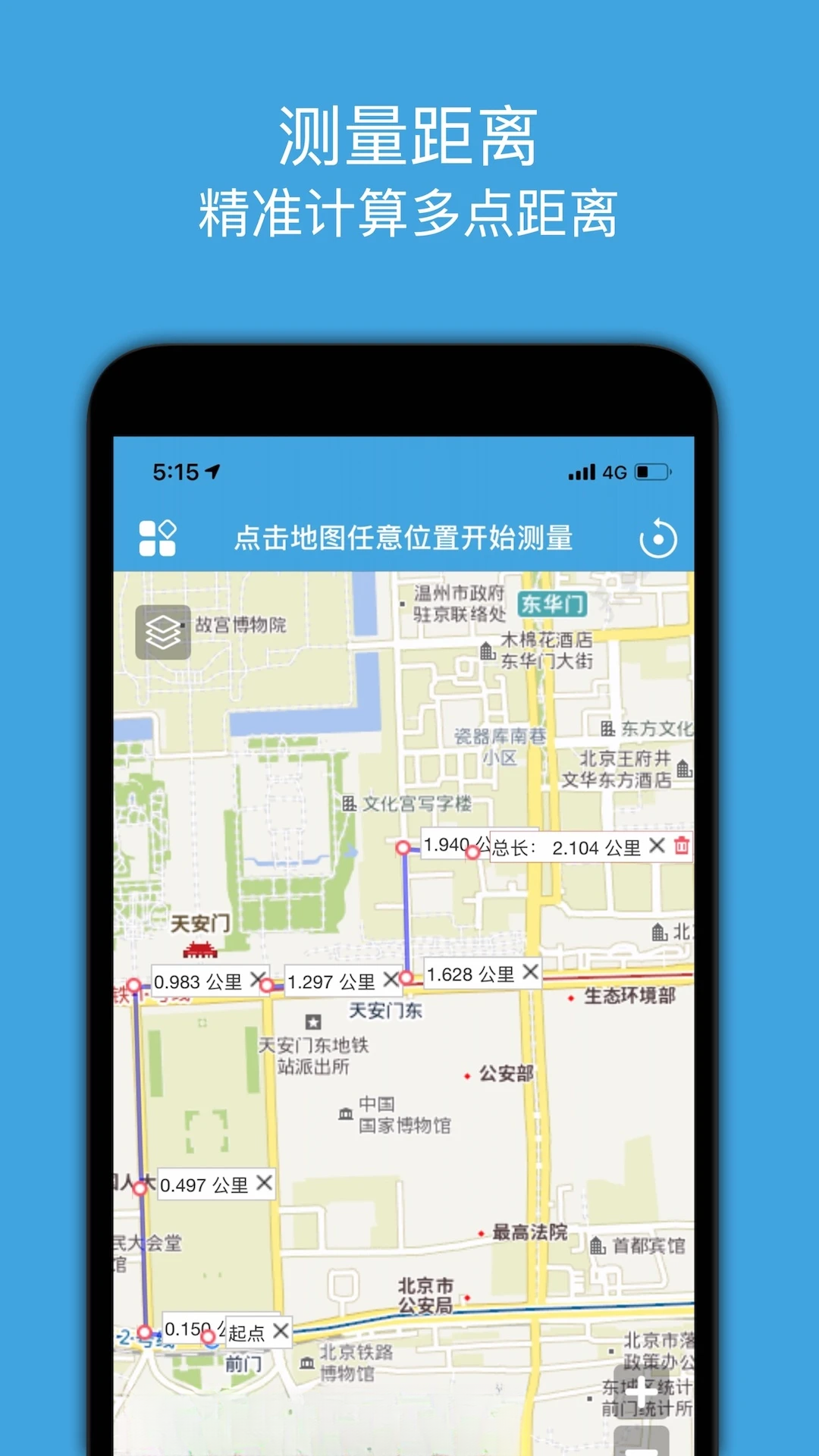
地图测绘安卓版在户外没网络能用吗
1.地图测绘安卓版支持离线地图功能,出发前在有网络的环境下进入地图管理页面。
2.选择你需要前往的区域,点击下载离线包,建议同时下载卫星图和地形图两种图层。
3.到达无信号区域后,软件会自动切换至离线模式,依然可以正常显示地图底图和已加载的标注点。
4.离线状态下测量的轨迹和点位会暂存在手机本地数据库中,不会丢失。
5.返回有网络的地方后,打开软件进入数据同步页面,点击上传即可将离线记录合并到云端项目。
6.需要注意的是,离线模式下无法获取实时星历更新,长时间作业建议携带外接蓝牙GPS模块辅助定位。
地图测绘安卓版如何导入外部数据文件
1.将需要导入的KML、GPX或CSV文件先保存到手机存储的任意文件夹中,记住具体路径。
2.打开地图测绘安卓版,在主界面点击图层管理,选择“导入数据”选项。
3.系统会弹出文件浏览窗口,找到你存放数据文件的位置,点击选中该文件。
4.如果文件包含多个图层或点位,软件会提示你选择需要导入的具体内容,按需勾选即可。
5.导入完成后,地图上会自动显示对应的点、线、面要素,你可以继续对其进行编辑或测量。
6.若导入后看不到图形,请检查文件坐标系是否与当前项目设置一致,不一致时需先进行坐标转换。
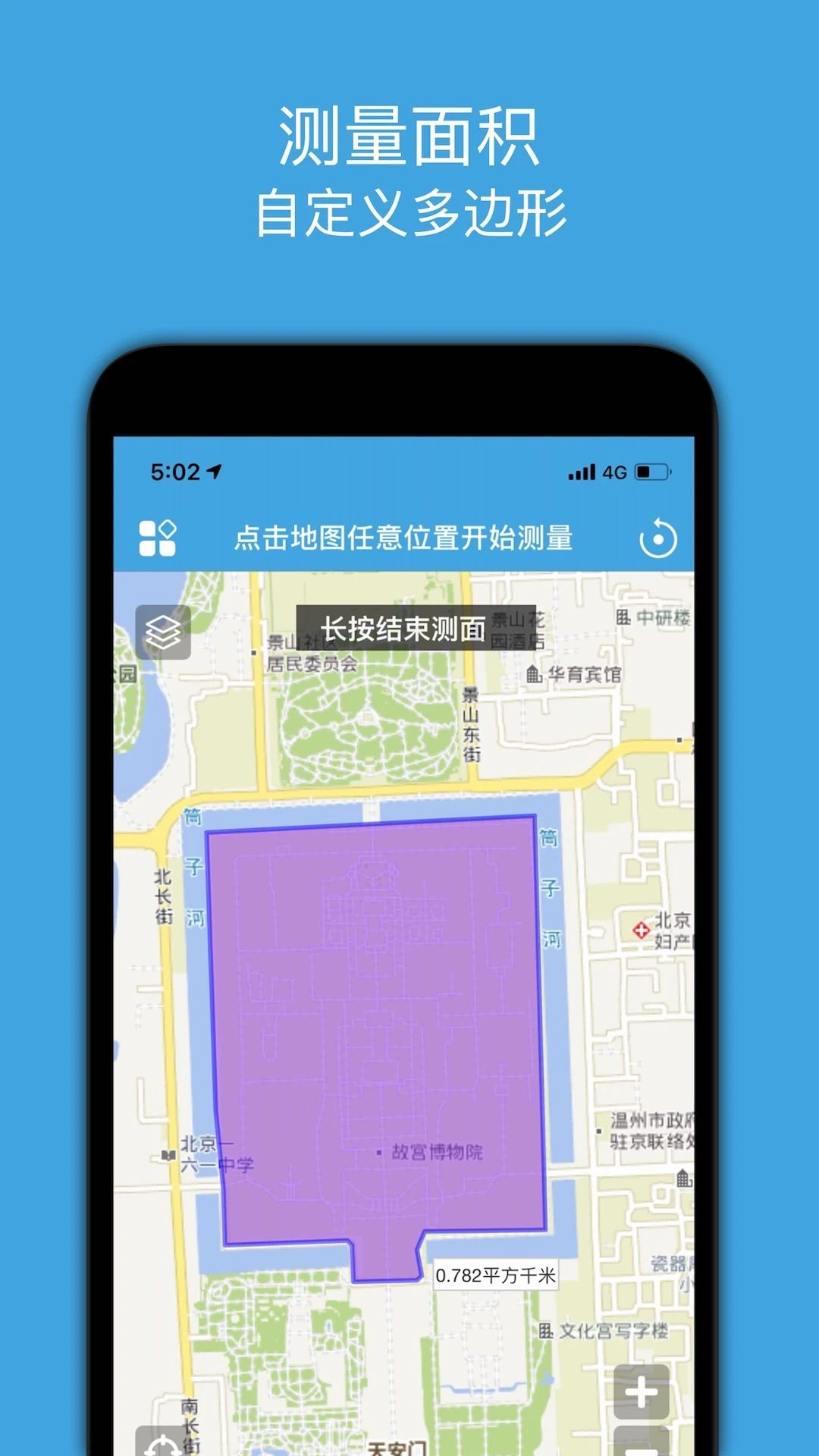
地图测绘安卓版测绘数据怎么备份不丢失
1.养成每次完成外业后立即备份的习惯,进入项目列表长按需要备份的项目。
2.在弹出的菜单中选择“导出项目”,将数据打包成ZIP压缩包保存到手机本地。
3.接着将ZIP包通过微信文件传输助手或数据线复制到电脑硬盘中,实现双重备份。
4.地图测绘安卓版还支持绑定云盘账号,在设置中开启自动同步后,每次保存项目都会上传一份到云端。
5.如果更换手机,只需在新设备上登录同一账号,即可从云端恢复所有历史项目数据。
6.建议每月对重要测绘项目进行一次完整归档,将原始数据、导出成果和截图整理到同一个文件夹中。
地图测绘安卓版实用技巧与隐藏功能
1.在测量不规则地块时,可以使用“偏移测量”功能,先测量一条基准线,再输入偏移距离快速生成平行线。
2.长按地图上的任意位置可以快速添加临时标记点,双击标记点则能修改名称和备注颜色。
3.开启“轨迹记录”后,软件会按设定的时间间隔自动打点,适合路线巡查和面积动态监测。
4.在设置中打开“磁偏角校正”,软件会根据当前位置自动计算磁偏角,提升罗盘测量的准确性。
5.利用“面积分割”工具,可以将一个复杂多边形拆分成多个简单图形分别计算,最后汇总总面积。
6.如果发现测量结果与预期偏差较大,尝试重启手机GPS或切换至飞行模式再关闭,强制刷新定位模块。






