 展开
展开
展开
展开

系统:WinAll 大小:8.7M
类型:网络共享 更新:2016-02-01
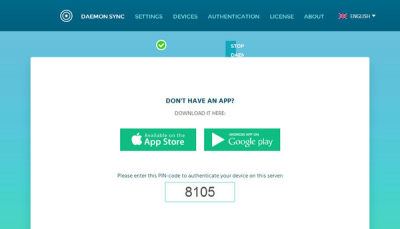
DAEMON Sync是一款功能强大的移动设备数据同步工具,通过这个软件,你可以将你的电脑作为数据中心,把你的各个手机上的各种数据(图片、视频、文件)自动的通过WIFI同步到电脑上储存起来,并且能够实时的在各个终端上访问这些文件。
通过Windows、Mac和Linux与iOS和Android设备同步所有媒体文件。备份、共享和保护你的相片、视频和文件,并将它们安全的保留在你的本地网络。
Deamon Sync的手机端提供了IOS和Android两个平台,WP那1%的同学又要哭晕在厕所了。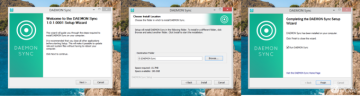
在手机端安装客户端以后,按你的电脑系统选择下载并安装Deamon Sync的服务器端。(笔者使用的是Windows 8.1,以下内容以Windows 8.1为例。)
服务器端安装完成以后,任务栏右下角会出现一个Deamon Sync的图标,双击进入同步管理界面。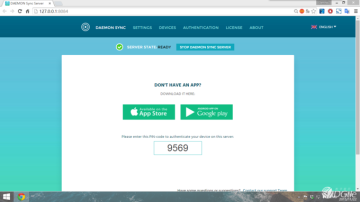
这时先别急着和手机连接,我们先点击Stop Deamon Sync Server来停止服务器。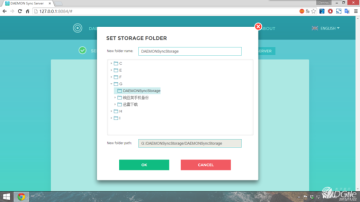
点击顶部的Settings进入设置,选择一个空间足够的分区用来储存同步的数据。(别忘了点击Save保存设置)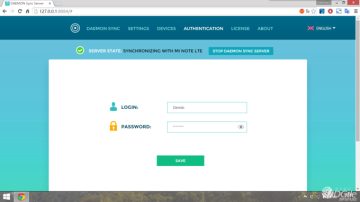
然后点击顶部的Authentication,设置一个账号和登录密码。
OK,一切准备就绪,点击Start Deamon Sync Server启动服务器。
现在来到手机端,首先让手机和电脑连接到同一个网络。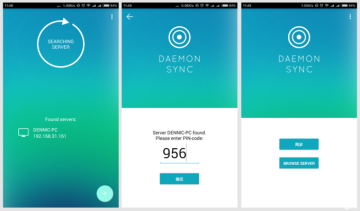
打开APP,它会自动寻找局域网中的Deamon Sync服务器。点击你所设置的服务器,输入电脑上服务器端提供的PIN码,点击确定,就完成了手机端与电脑端的连接。
这时先别急着开始同步,继续往下看,我们还需要完成一些设置。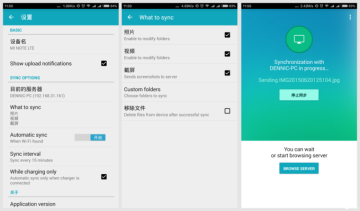
点击右上角竖着的省略号进入设置,在这里提供有基础设置和同步设置,在What to sync中可以选择需要同步的数据,接下来就可以点击同步按钮开始同步了!(笔者建议大家把同步截图的小勾取消掉,用设置自定义文件夹来同步手机截图,这样可以避免照片和截图混在一个文件夹里不方便管理。)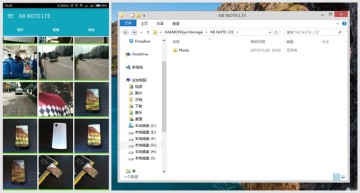
因为Deamon Sync是通过局域网传输数据,所以同步的速度非常快。已同步的数据可以同时在APP和电脑上实时的查看和编辑。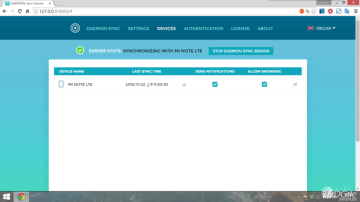
Deamon Sync可以同时添加多个终端,这样就可以把一家人的手机上的数据都同步到PC上,成为一个家庭数据中心。


