 展开
展开
展开
展开

系统:WinAll 大小:37KB
类型:系统其他 更新:2017-03-15
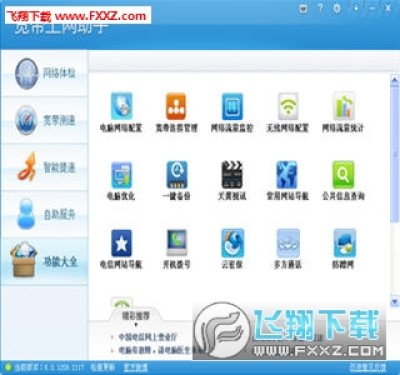
宽带上网助手可以帮你实时检查宽带的速度,对电脑进行宽带连接拨号错误具有自动拦截警告并帮你处理故障的功能,可以自行解决问题,还会相应的进行宽带提速,确保大家安全上网,有需要的可以下载。
一、在本站下载最新版的宽带上网助手安装包,双击运行。
二、可以点击【浏览】,选择软件的安装路径;或者直接点击【下一步】,软件会安装在默认的位置。
三、耐心等待软件安装完毕,点击【完成】就可以啦。
1、运行【宽带上网助手】—【功能大全】,进入功能大全界面,如下图:

1、提供与网上邻居内相同的配置功能,用户无需进入网上邻居即可修改本机IP、网关等网络配置,同时还可保存备份当前的配置。
普通设置
1、进入功能大全界面-单击【电脑网络配置】
2、在左侧窗口"连接名称"项的下拉框中,选择要配置的网卡,选择好后,左下角的网卡信息框显示当前网卡的信息,右侧框中显示相应的网络配置信息,如下图:
3、如果当前的网卡被禁用了,通过点击【启用当前网卡】按钮来启用网卡。
4、保存候选配置:候选设置列表输入框中,输入配置名称,单击【保存为候选配置】即可,如下图:
5、删除候选配置:单击候选设置列表,选中要删除的首选配置,单击【删除候选配置】按钮 。
6、网络环境切换:当您的网络环境发生变化时,可在候选配置中选择对应的网络配置(前提有备份该网络环境配置),单击【应用网络配置】;
如果起先未做备份,也没事,软件支持在窗口上直接设置网络配置,修改好后,单击【应用网络配置】让其生效即可;
高级设置
7、除以上功能外,还提供了高级设置项,提供多IP设置与IE代理服务设置:
8、选择【启用该设置功能】,开启IE代理服务器设置功能,此时单击【应用当前配置】按钮时,将同时配置IP地址与IE代理服务器;
9、多IP设置:支持多个IP配置同时生效,也就是您可以设置多个IP配置,当网络发生切换时,则无需更改网络配置,更为方便。
天天上网助手常见问题:当上网时遇到故障,请运行客户端软件,选择【故障修复】,可以通过“一键修复”初步诊断或选择具体原因定位方式,来帮助您解决网络问题。
注:当您不清楚当前网络接入方式时,可选择一键检测初步诊断您的网络问题;也可将鼠标移动下方对应的图标上,软件将在图标上显示相应的说明,可在阅读此些说明后再做选择,进行具体原因定位







