 展开
展开
展开
展开

系统:WinAll 大小:6.8M
类型:文件处理 更新:2017-05-09
小编的电脑今天出了点毛病就是界面什么图标任务栏都没有了,怎么修复呢?想着360工具,但是不知道怎么打开360,看不到图标,今天介绍的这个 TC4Shell 可以让你不会对它的界面感到陌生,因为它使用的是系统原生的资源管理器界面。
其实也不能说 TC4Shell 用的是系统原生界面,真相是它并没有界面,所以只好用系统的资源管理器界面了。安装完毕后,会弹出如上图的界面,让你选择哪种压缩、镜像格式可以被 TC4Shell,设置后点击「应用」再关闭就好了。
由于并没有主界面,不像其他压缩软件一样可以双击就打开,这也是遗憾之一。一开始我还以为设置格式后只要是对应格式的就可以直接双击点开了,结果发现,只能通过鼠标右键菜单上的「Open in this window」来打开。
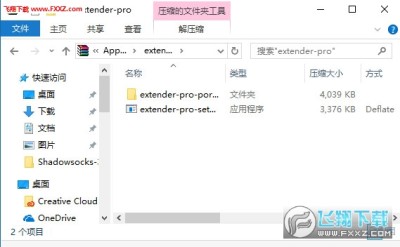
之后的工作就很简单了,就像平常在资源管理器里面对文件进行操作就可以了,压缩解压缩都可以通过拖拽文件的形式来实现。别忘了这是资源管理器,右键以及顶部的工具栏都是可以使用的。
使用 Total Commander 的朋友还可以通过 WCX 插件来进行集成。
如果,所有的界面都变成资源管理器这种界面不知道会是一个怎样的景象呢?