展开
展开
展开
展开

系统:WinXP, WinAll 大小:8.0M
类型:系统优化 更新:2015-01-22
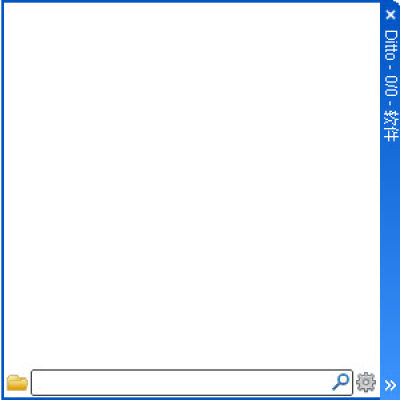
Ditto是一款强大的Windows剪贴板增强工具,而且绿色免费。开启 Ditto 后,不会有任何程序界面出现,它只是默默地在系统右下角弹出了一个蓝色的托盘图标,这时候你复制任何内容到剪贴板都会被Ditto一一记录。如果你什么时候想找到它,就可以按 Ctrl+,当中的每条内容都可以供你选择性的重新复制。另外,Ditto还提供“合并粘贴”功能——许多文章的重点内容往往都分布在各个部分,这个时候你可能需要在这篇文章复制很多次,再粘贴到同一个地方去,而你有了Ditto,就可以使用CTRL或Shitft选择多条记录,然后一次性的粘贴出来。
平常情况下,Ditto只是系统托盘中的图标。按下热键后,会出现的粘贴主界面;再点击右键会弹出功能丰富的菜单。参见下图: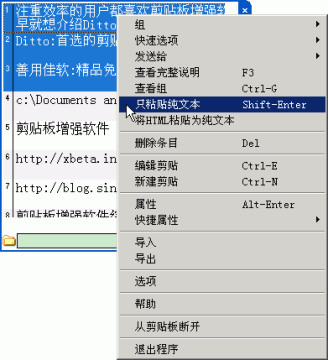
通过其较为复杂的设置界面,你可以间接了解,Ditto的功能是如何丰富。参见flash(566×498,60+KB):
1. 搜索
Ditto中可以保留大量(取决于数据库容量)的历史记录。如果想搜索某条记录,只须在主界面的搜索框中输入文字,过滤后的结果会实时展现出来。
说明:
- 实时过滤的方式,比传统的“搜索词→回车→搜索结果列表”更为易用。
- 支持中文。
- 输入框键入中文时,字体为横向,目前无法修改,但不影响使用。
- 并非对每条记录的“全文”进行搜索,而是前N个字符,这是为了搜索效率。
2. 合并粘贴
Ditto允许合并粘贴,就是把多条记录,一次性粘贴到目标窗口。在收集资料时,这点尤其有用。
使用方法:弹出窗口中,按住Shift或Ctrl再点击鼠标左键。Shift是从A到B,Ctrl是A和B。
3. 纯文本粘贴 [返回目录]
如果复制了带格式文本(比如,来自网页、office文件),默认是带格式粘贴,但 Shift+Enter 表示纯文本粘贴。
以前很多人还要通过记事本中转来消除格式,有了Ditto后,一切简单了。
4. 基于永久条目的命名粘贴(推荐)
我必须说,命名粘贴(Named Paste)是 Ditto 比其他剪贴板增强软件明显领先的一点,并且,也是非常有意义、有价值的一点。很多软件都支持把常用文本保存起来,但通常只能通过鼠标或有限的几个热键调用,而 Ditto 的命名粘贴相当于实现了缩写式输入,让Ditto可以作为常用文本快速键入工具来用。
直接举例:
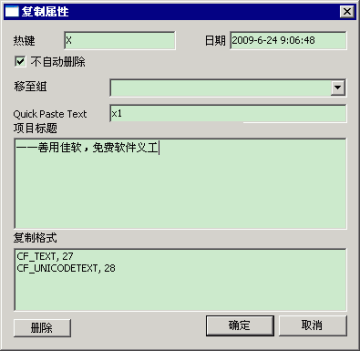
- 在任何程序中打出一段常用文本,比如“——善用佳软,免费软件义工”。
- 选中,复制。
- 进入 Ditto,选中此条目:右键→“属性” 或 直接按下 Alt+Enter。
- 在如下界面中,设定此条目为“不自动删除”(因为是常用文本);Quick Paste Text 为“x1”(就是设定缩写);热键和组也十分有用,但此处暂且略过。确定,保存。