


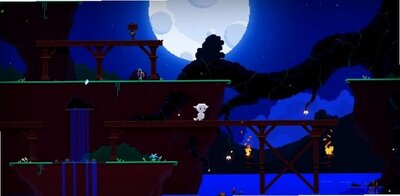
月光Moonlight电脑版是一款基于NVIDIA GameStream技术的开源游戏串流软件,它允许玩家将PC上的游戏流畅地串流到其他设备上,实现随时随地畅玩3A大作的梦想。软件体积小巧,配置要求低,支持自定义画质参数、多语言界面以及手柄、键盘等多种输入方式,兼容主流游戏平台。无论是局域网内还是远程网络,月光Moonlight都能提供低延迟、高画质的游戏体验,是游戏爱好者的必备工具。

月光Moonlight怎么设置串流?
1.下载安装月光Moonlight客户端到你的设备(Windows、macOS、Android等)。
2.确保你的PC安装了NVIDIA显卡驱动并开启GameStream功能(GeForce Experience中设置)。
3.在月光Moonlight客户端中输入PC的局域网IP地址,点击连接。
4.PC端会弹出配对验证码,输入后完成配对。
5.配对成功后,你会看到PC上已添加的游戏列表,选择任意游戏即可开始串流。
6.如需调整串流参数,可在客户端设置中修改分辨率、码率、帧率等。
月光Moonlight支持哪些游戏?
1.月光Moonlight本身不限制游戏类型,只要你PC上能运行的游戏都可以串流。
2.它支持Steam、Epic、Ubisoft Connect等主流游戏平台。
3.非Steam游戏可以通过GeForce Experience手动添加至游戏列表。
4.注意:部分DRM保护严格的游戏可能需要特殊处理。
5.建议使用NVIDIA显卡以提高兼容性和性能。
月光Moonlight常用快捷键一览
| 快捷键 | 功能 |
|---|---|
| Alt+Enter | 切换全屏/窗口模式 |
| Ctrl+Shift+Alt+Q | 退出串流 |
| Ctrl+Shift+Alt+S | 打开设置菜单 |
| Ctrl+Shift+Alt+M | 静音/取消静音 |
月光Moonlight画质如何调整?
1.打开月光Moonlight客户端设置界面。
2.在视频选项中可以调整分辨率(建议与显示器匹配)。
3.码率设置:根据网络带宽调整,推荐10-50Mbps。
4.帧率限制:选择60fps或更高(需显示器支持)。
5.开启HDR:如果PC和客户端都支持HDR,可开启获得更好色彩。
6.高级选项:可以调整编码器(H.264/H.265)、颜色深度等。
7.测试网络带宽:通过内置工具检测实际可用带宽,确保流畅。
月光Moonlight手柄怎么连接?
1.确保手柄已连接到你的客户端设备(有线或蓝牙)。
2.在月光Moonlight设置中开启“手柄支持”选项。
3.部分游戏可能需要映射按键,可使用内置虚拟手柄配置。
4.测试手柄响应,确保每个按键正常工作。
5.注意无线手柄可能存在轻微延迟,建议使用有线连接。
月光Moonlight延迟高怎么办?
1.检查网络连接:使用有线网络代替Wi-Fi可以显著降低延迟。
2.降低画质设置:降低分辨率、码率和帧率可以减少网络压力。
3.关闭其他占用带宽的应用:如下载、视频流等。
4.更新显卡驱动:最新驱动优化了串流性能。
5.尝试不同编码器:在设置中切换H.264和H.265查看哪个延迟更低。
6.调整串流协议:部分选项如“优化网络”可开启。
月光Moonlight运行配置要求
| 项目 | 最低配置 | 推荐配置 |
|---|---|---|
| 操作系统 | Windows 7/8/10/11 | Windows 10/11 64位 |
| CPU | 双核2.0GHz | 四核3.0GHz以上 |
| 内存 | 4GB | 8GB或以上 |
| 显卡 | NVIDIA GTX 600系列 | NVIDIA GTX 1060及以上 |
| 网络 | 10Mbps局域网 | 50Mbps以上有线网络 |








 OnePlus_13R