

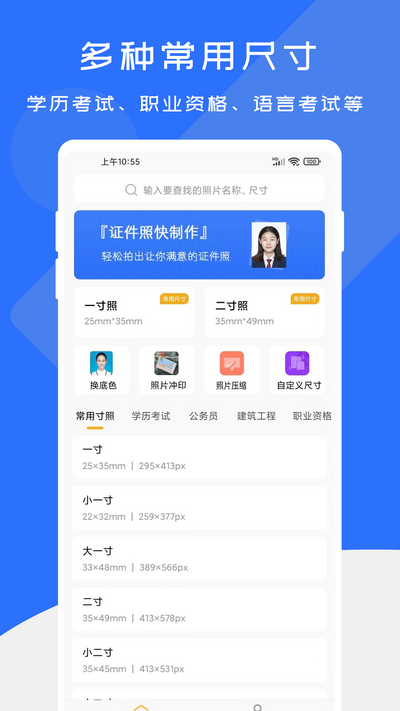
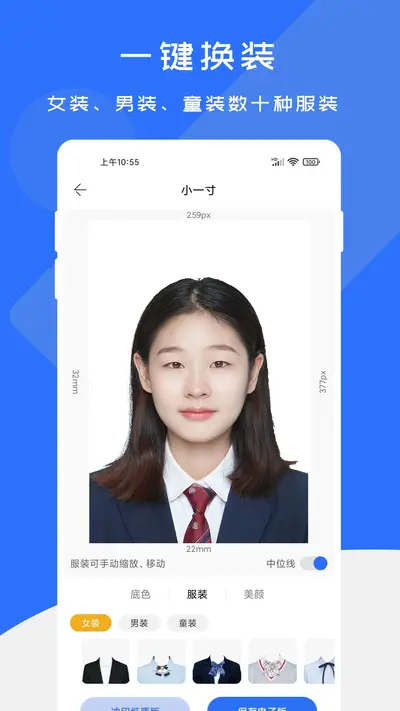
证件照快制作是一款专为安卓用户打造的证件照处理工具,集拍摄、编辑、冲印为一体,支持一寸、二寸、护照、签证等上百种规格,内置智能抠图算法与多背景色替换功能,无需专业PS技能即可快速生成合规证件照。软件体积小巧、操作直观,适合求职、考试、办证等场景,是手机端高效制作证件照的优选应用。
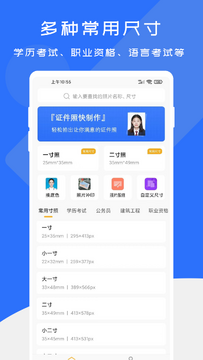
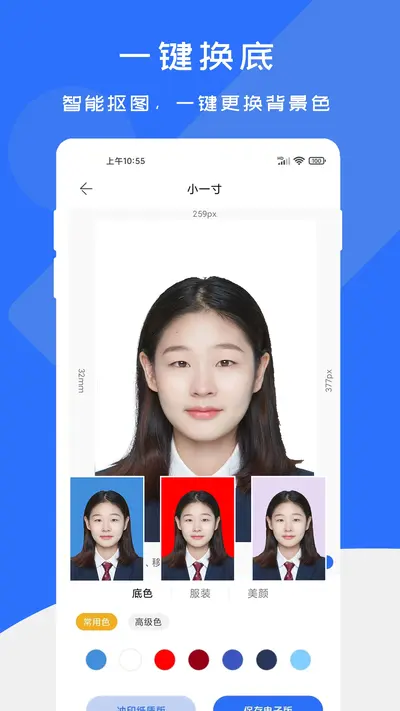
证件照快制作怎么换背景色
1. 打开证件照快制作,点击首页的“换背景”功能入口。
2. 从相册选择或拍摄一张正面免冠照片,系统会自动识别人物轮廓。
3. 在底部工具栏中选择“背景颜色”,提供白色、蓝色、红色等常用色值。
4. 点击自定义颜色,可通过调色板精确选取所需RGB值。
5. 调整边缘羽化与抠图细节,确认效果后点击“保存”即可。
6. 保存时选择输出分辨率,建议选择高清模式避免打印模糊。
证件照快制作尺寸怎么设置
1. 启动证件照快制作,点击“自定义尺寸”选项。
2. 输入宽度和高度数值,支持像素和毫米两种单位切换。
3. 选择分辨率(如300dpi),确保打印清晰度。
4. 应用预设规格,如一寸295×413px、二寸413×579px。
5. 调整照片构图,使用平移和缩放把人脸置于安全框内。
6. 完成后预览效果,可对比标准证件照比例。
证件照快制作怎么用手机拍出合格证件照
1. 寻找光线均匀的白色或浅色背景墙,避免阴影和反光。
3. 穿着深色有领衣物,露出双耳和眉毛,不要佩戴首饰。
4. 在证件照快制作中选择“拍照”模式,自动检测人脸位置。
5. 拍摄后软件会提示头部占比是否达标,不合格时重新拍摄。
6. 利用“美化”功能微调肤色和亮度,但避免过度磨皮。
7. 保存时选择对应用途的规格,生成电子版或冲印版。
证件照快制作怎么把照片变成一寸
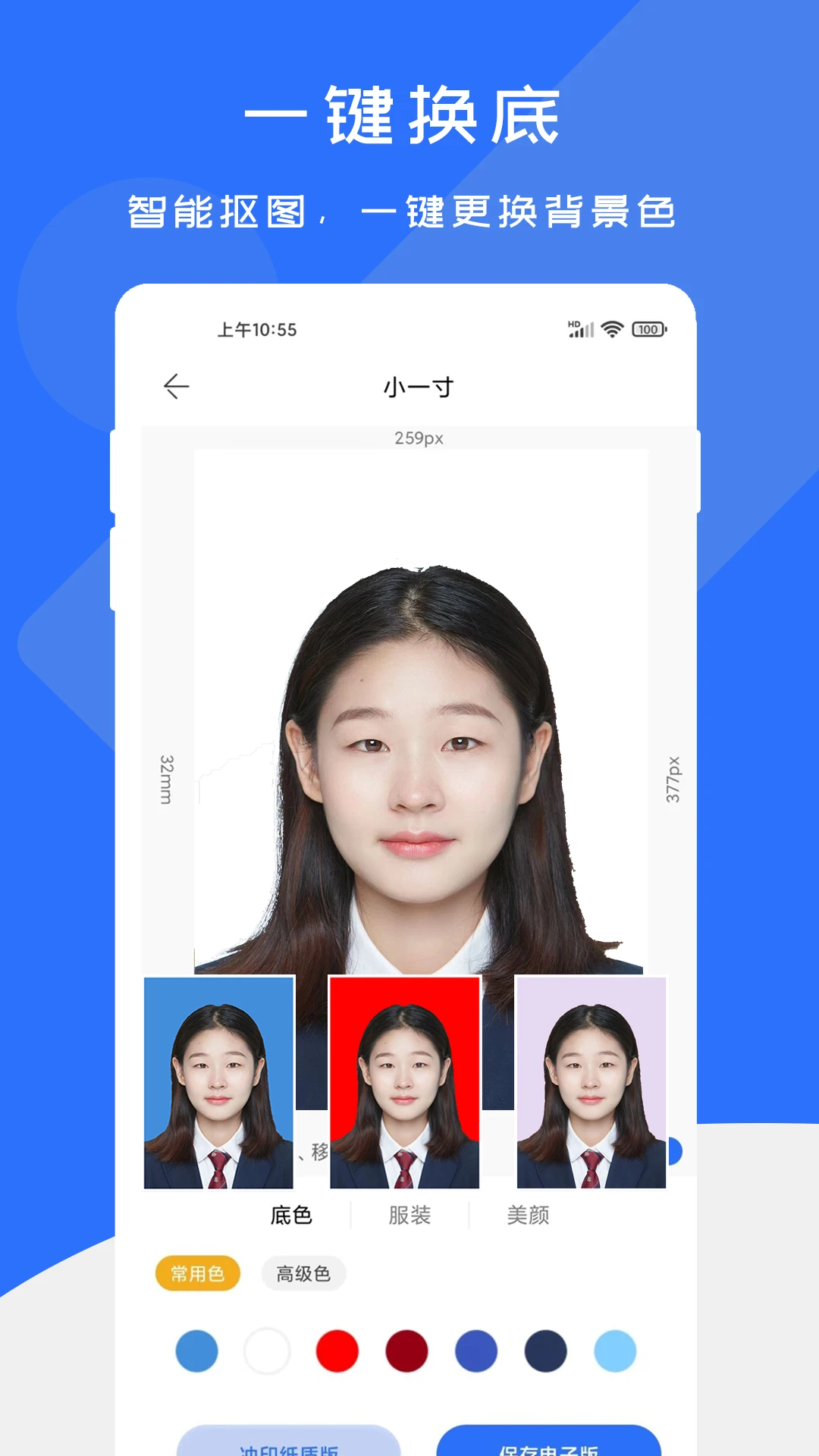
1. 打开证件照快制作,点击“一寸证件照”快捷模板。
2. 导入已有照片,或现场拍摄一张正面照。
3. 软件自动裁剪并调整为一寸标准比例295×413像素。
4. 如有需要,可手动微调裁剪框的位置和大小。
5. 选择背景色,默认白色,可更改为蓝或红。
6. 点击“生成”并保存到相册,也可直接冲印。
证件照快制作怎么去红底
1. 在证件照快制作中导入需要换底的照片。
2. 点击“抠图”工具,选择“智能抠图”模式。
3. 等待算法自动去除原背景,手指涂抹需要保留的区域。
4. 切换到底色设置,选择“白色”或其他所需颜色。
5. 调整边缘平滑度,消除红底残留的色边。
6. 预览满意后导出,支持高清保存。
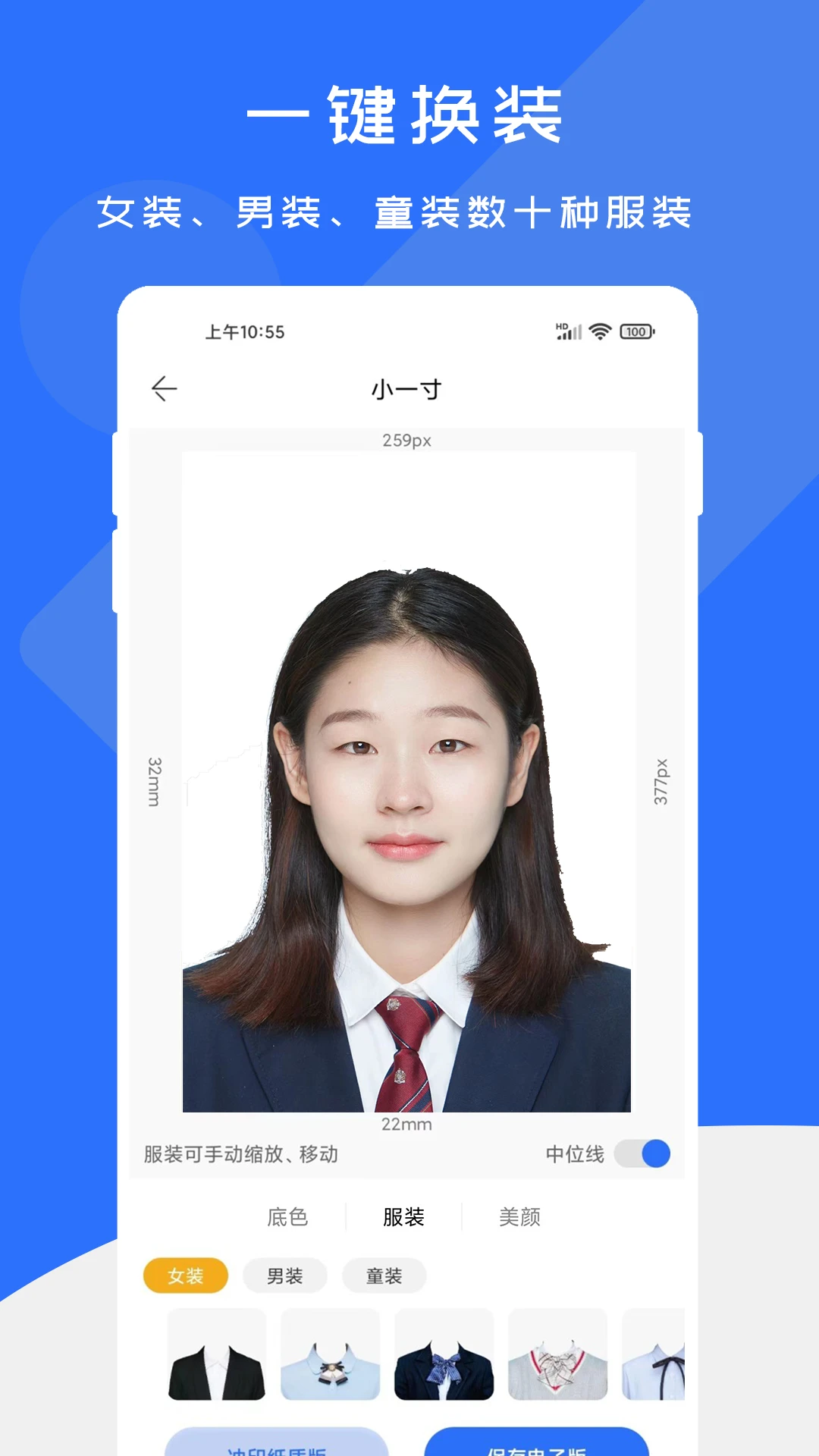
证件照快制作怎么打印排版
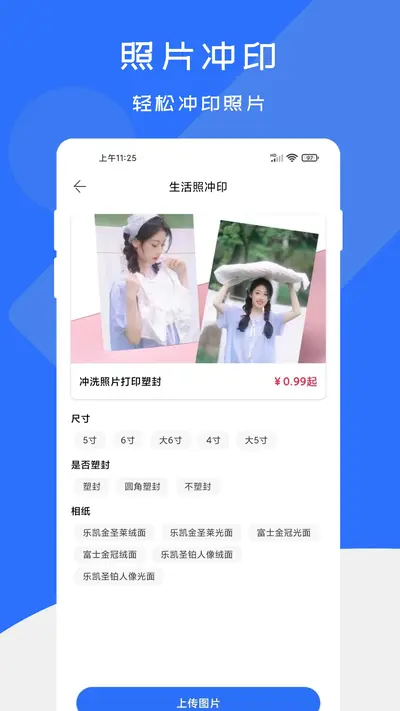
1. 在证件照快制作中完成照片编辑后,点击“冲印排版”功能。
2. 选择相纸尺寸,如6寸(10.2×15.2cm)或7寸。
3. 选择每版排版数量,如一版8张、4张等。
4. 系统自动生成排版预览,可调整间距和裁剪位置。
5. 保存排版图到相册,或连接蓝牙照片打印机直接输出。
6. 也可以发送到电脑端用普通打印机打印。
证件照快制作怎么把照片变清晰
1. 在证件照快制作中打开照片,点击“增强画质”功能。
2. 选择“AI超清修复”,自动提升分辨率和细节。
3. 调整锐化强度,避免过度导致噪点明显。
4. 使用“去雾”工具,让肤色更通透自然。
5. 对比原图效果,满意后保存高清版本。
6. 若仍模糊,建议重新拍摄并保证光线充足。








 Samsung_Galaxy_S25_Ultra