

鹿客管家是一款专为智能家居场景打造的安卓管理工具,集设备控制、场景联动、状态监测与安全提醒于一体,帮助用户通过手机轻松管理家中的鹿客智能门锁、猫眼、传感器等设备。软件界面简洁直观,操作逻辑清晰,即便是初次接触智能家居的用户也能快速上手。鹿客管家支持多设备统一管理、远程查看实时状态、自定义自动化场景,并内置详细的设备使用指南与故障排查教程,让家庭安防与设备维护变得省心省力。无论是日常开关门锁、查看访客记录,还是设置离家布防,鹿客管家都能提供流畅稳定的使用体验,是智能家居用户不可或缺的实用助手。
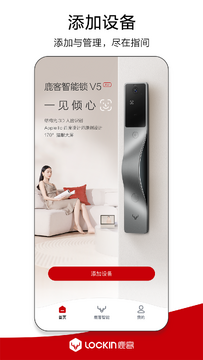
鹿客管家怎么绑定智能门锁?
1. 确保手机连接家庭Wi-Fi,并开启蓝牙功能,同时保证门锁电量充足。
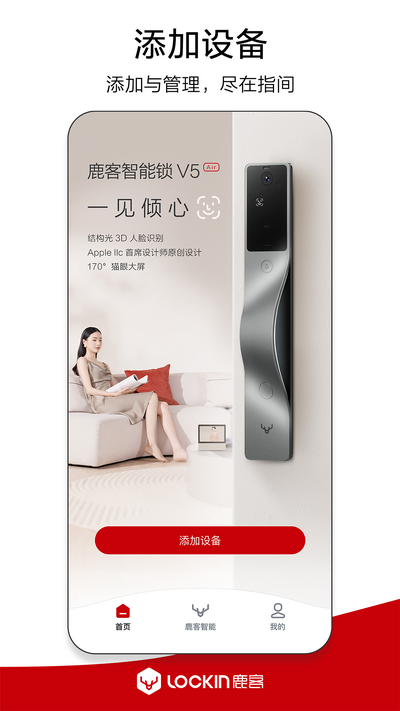
2. 打开鹿客管家APP,点击首页右上角的“+”号,选择“添加设备”进入扫码界面。
3. 扫描门锁背面或说明书上的二维码,或手动输入门锁型号进行搜索。
4. 根据APP提示长按门锁上的配对按键,直至听到“滴”声,等待设备进入配网状态。
5. 在手机端输入家庭Wi-Fi密码,等待设备连接网络,完成绑定后可为门锁设置名称和房间位置。
6. 绑定成功后,建议开启指纹或密码管理功能,并设置管理员权限,确保使用安全。
鹿客管家的场景联动在哪里设置?
1. 打开鹿客管家APP,进入“我的”页面,找到“智能场景”选项并点击进入。
2. 点击右下角的“创建场景”按钮,选择“手动执行”或“自动触发”模式。
3. 在“触发条件”中,选择如“门锁被打开”、“门磁传感器报警”或“指定时间段”等条件。
4. 在“执行动作”中,勾选需要联动的设备,例如“打开客厅灯”、“启动摄像头录像”或“推送通知到手机”。
5. 设置完成后,点击“保存并启用”,场景即会按照预设逻辑自动运行。
6. 用户可随时在场景列表中修改或删除已创建的联动规则,灵活调整自动化方案。
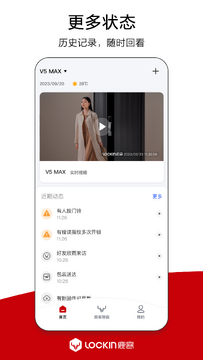
鹿客管家收不到报警通知怎么办?
1. 检查手机通知权限:进入系统设置-应用管理-鹿客管家,确保“允许通知”开关已开启。
2. 确认APP内的消息推送设置:打开鹿客管家,进入“我的-设置-消息通知”,开启“报警推送”和“异常提醒”。
3. 检查手机电池优化限制:在电池设置中,将鹿客管家设为“不受限制”或“允许后台运行”,防止进程被系统清理。
4. 确认设备离线状态:若门锁或传感器离线,则无法触发报警,需要重新连接网络。
5. 尝试重新登录账号:退出登录后重新登录,刷新设备列表和消息订阅状态。
6. 若仍无法解决,可联系鹿客官方客服,提供设备ID和手机型号进行排查。
鹿客管家如何查看访客记录?
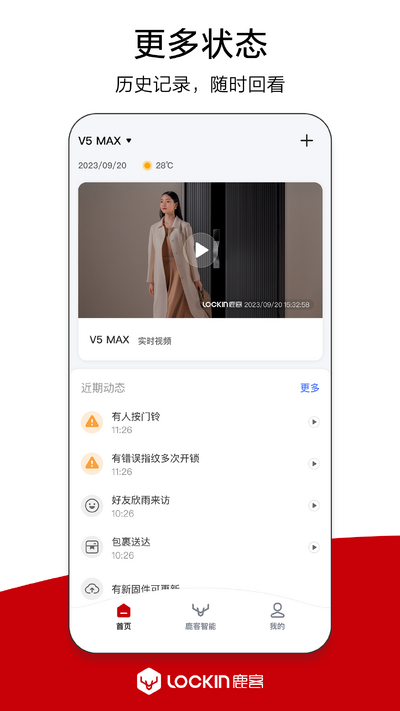
1. 打开鹿客管家APP,在首页点击“智能门锁”设备卡片,进入设备详情页。
2. 在详情页中找到“开锁记录”或“访客记录”选项卡,点击进入记录列表。
3. 系统会按时间顺序展示每一次的开锁方式(如指纹、密码、钥匙、手机开锁)及具体时间。
4. 点击单条记录可查看更详细信息,包括操作者名称(若已录入)和操作时的门锁状态。
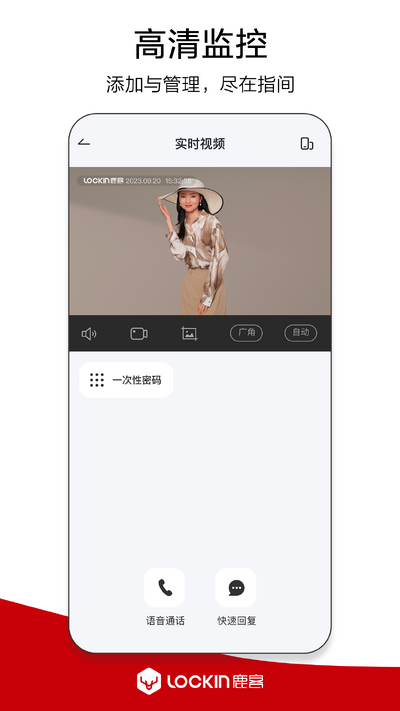
5. 若门锁支持摄像头,可点击“抓拍图片”或“视频回放”查看访客的实时画面。
6. 用户可按日期筛选记录,或导出记录用于安全检查,数据存储周期通常为30天。
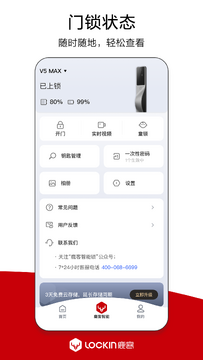
鹿客管家如何设置临时密码?
1. 进入鹿客管家APP的设备管理页,选择对应的智能门锁。
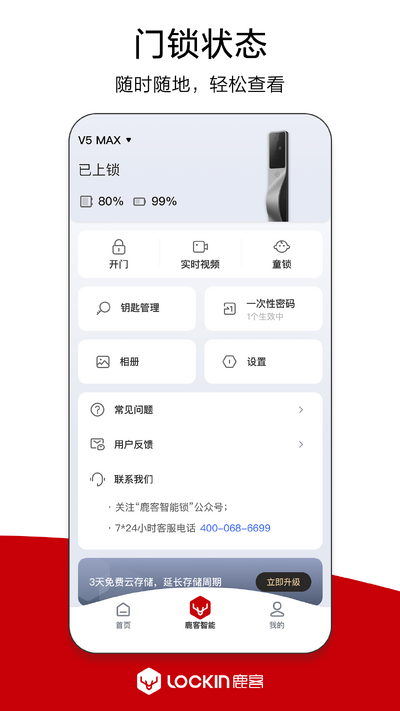
2. 点击“密码管理”选项,选择“添加临时密码”。
3. 设置密码的有效期,可选择“单次有效”、“限时段有效”或“自定义日期范围”。
4. 输入一个6-12位的临时密码,或点击“随机生成”让系统自动生成高强度密码。
5. 确认密码后,可添加使用人备注,例如“快递员”或“保洁阿姨”,方便管理。
6. 保存后,临时密码会立即生效,到期后自动失效,无需手动删除。
鹿客管家使用技巧与安全秘籍
1. 定期更新固件:在“设备设置”中检查固件版本,及时升级可修复漏洞并提升性能。
2. 开启双重验证:在账号安全设置中启动双重验证,防止账号被盗导致设备被非法控制。
3. 设置联动场景:将门锁与摄像头联动,实现开门自动抓拍,留存访客影像。
4. 使用“离家模式”:一键布防后,门锁异常会立即报警并推送通知,同时可联动关闭室内电器。
5. 定期清理缓存:在APP设置中清理缓存数据,避免应用卡顿影响响应速度。
6. 善用“共享设备”功能:将门锁管理权限共享给家人,但注意设置不同的管理员级别,避免操作冲突。






