

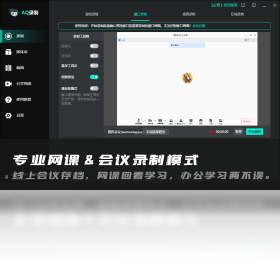
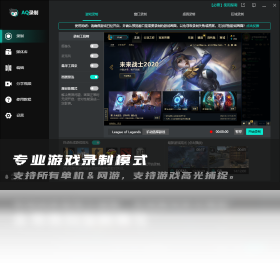
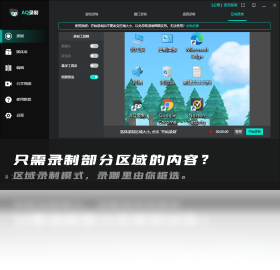
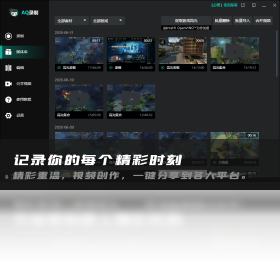
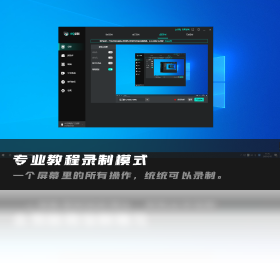
AQ录制电脑版是一款功能强大的屏幕录制与视频编辑工具,专为Windows用户设计,支持高清画质录制、多种音频输入源选择以及灵活的剪辑功能。无论是游戏精彩瞬间、在线课程讲解还是软件操作演示,AQ录制都能提供流畅稳定的录制体验。其界面简洁直观,操作门槛低,即使是初次接触录屏软件的用户也能快速上手。软件内置了丰富的标注工具和转场特效,让您的视频内容更具专业感。此外,AQ录制还支持定时录制、鼠标轨迹捕捉等实用功能,满足不同场景下的多样化需求,是您日常录屏、视频制作的得力助手。
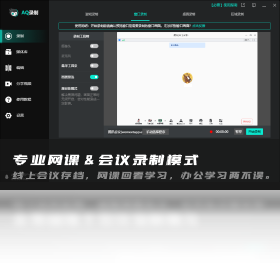
AQ录制电脑版怎么设置高清录制参数?
1. 打开AQ录制软件,点击主界面右上角的“设置”齿轮图标进入参数配置页面。
2. 在“视频”选项卡中,将“分辨率”调整为1920×1080或更高,帧率选择60fps,码噬柚梦案摺被蜃远ㄒ迨担ńㄒ椴坏陀�8Mbps)。
3. 切换到“音频”选项卡,确认麦克风和系统声音均已启用,并适当调节音量滑块避免爆音。
4. 点击“保存”应用设置,返回主界面,此时录制参数已生效。
5. 若需要录制高动态游戏画面,建议开启“硬件加速”选项(在设置-高级中),以减少CPU占用并提升录制流畅度。
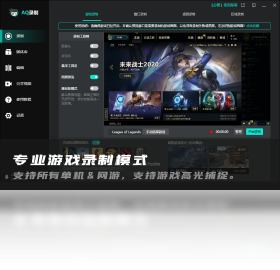
AQ录制电脑版有哪些实用功能?
1. 支持全屏、区域、窗口三种录制模式,可通过快捷键快速切换。
2. 内置实时画笔工具,可在录制过程中添加箭头、文字、高亮框等标注。
3. 提供定时录制功能,可设定开始和结束时间,自动完成录制任务。
4. 支持鼠标点击效果和光标高亮,方便制作教学视频。
5. 录制完成后可直接进行视频剪辑,包括裁剪、合并、添加字幕和背景音乐。
6. 可将视频一键导出为MP4、AVI、FLV等常见格式,并支持上传到各大视频平台。
AQ录制电脑版录制视频没有声音怎么办?
1. 检查系统音量设置,确保麦克风和扬声器未被静音,且音量调至合适大小。
2. 在AQ录制“音频”设置中,勾选“录制系统声音”和“录制麦克风声音”,并确认输入设备选择正确。
3. 重新插拔麦克风或耳机,排除硬件连接问题。
4. 更新声卡驱动程序,可通过设备管理器或驱动精灵完成。
5. 如果使用蓝牙耳机,请检查蓝牙连接是否稳定,并尝试切换为有线设备。
6. 关闭其他占用音频设备的程序(如语音聊天软件),避免冲突。
AQ录制电脑版支持哪些视频格式?
1. 支持输出MP4(H.264编码)、AVI、WMV、FLV、MOV等主流格式。
2. 支持导出GIF动图,方便用于表情包或简单演示。
3. 可自定义输出视频的分辨率、帧率和比特率,满足不同平台上传要求。
4. 支持无损编码模式,保证录制画面质量,但文件体积会较大。
5. 内置格式转换工具,可将录制好的视频批量转换为其他格式。
AQ录制电脑版快捷键大全
| 快捷键 | 功能 |
|---|---|
| Ctrl+Alt+R | 开始/停止录制 |
| Ctrl+Alt+P | 暂停/继续录制 |
| Ctrl+Alt+S | 截图 |
| Ctrl+Alt+E | 显示/隐藏工具栏 |
| Ctrl+Alt+M | 开启/关闭麦克风 |
| Ctrl+Alt+C | 显示/隐藏鼠标光标 |
AQ录制电脑版最低配置要求
| 配置项 | 最低要求 | 推荐配置 |
|---|---|---|
| 操作系统 | Windows 7 | Windows 10/11 |
| CPU | 双核 2.0 GHz | 四核 3.0 GHz 或更高 |
| 内存 | 4 GB | 8 GB 或以上 |
| 显卡 | 支持DirectX 10 | 独立显卡,支持硬件编码 |
| 硬盘空间 | 200 MB 安装空间 | 1 GB 以上可用空间 |
AQ录制电脑版录制游戏卡顿如何优化?
1. 关闭后台不必要的程序,释放CPU和内存资源。
2. 在AQ录制设置中降低录制分辨率或帧率,例如从1080p/60fps调整为720p/30fps。
3. 开启“硬件加速”功能,让显卡分担编码压力。
4. 更新显卡驱动至最新版本,确保兼容性。
5. 使用游戏模式(如果系统支持),为游戏和录制进程分配更多资源。
6. 尝试使用外置采集卡进行录制,可以显著降低对PC性能的影响。








 Samsung_Galaxy_S25_Ultra