

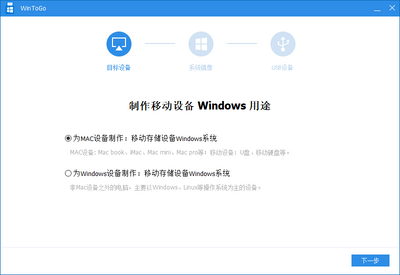
WinToGo是一款专为Windows系统用户打造的便携式系统制作与启动工具,它能够帮助用户轻松将完整的Windows操作系统安装到U盘、移动硬盘等外部存储设备中,实现即插即用的随身系统体验。无论是日常办公、学习还是临时应急,WinToGo都能让您在任何一台支持USB启动的电脑上快速进入属于自己的个性化系统环境,无需重复安装和配置,极大提升工作效率。软件操作界面简洁直观,步骤引导清晰,即使是计算机新手也能快速上手,是系统维护人员、IT管理员以及经常出差办公人群的理想选择。
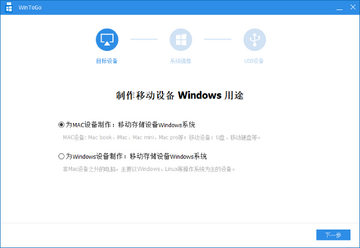
WinToGo怎么制作启动U盘?
1.准备一个容量至少为8GB的U盘或移动硬盘,并确保其中没有重要数据,因为制作过程会格式化该设备。
2.下载并安装WinToGo软件,双击桌面快捷方式启动程序。
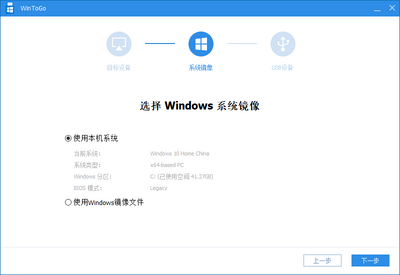
3.在主界面中,点击“选择镜像文件”按钮,浏览并选中您准备好的Windows系统ISO镜像文件。
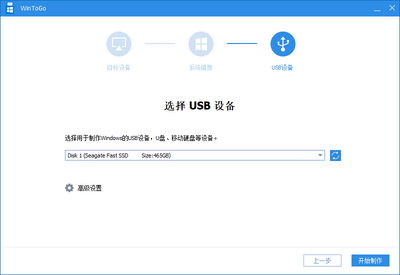
4.在“目标设备”区域,勾选您要制作成启动盘的U盘或移动硬盘,注意确认设备名称和容量,避免选错。
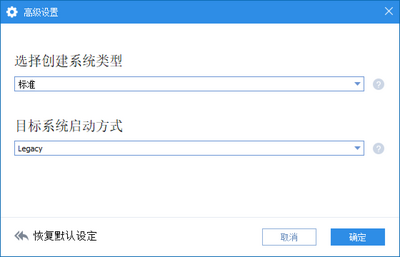
5.根据您的需求,在“Windows版本”下拉菜单中选择要安装的系统版本(如专业版、企业版等),并选择系统架构(64位或32位)。
6.点击“开始制作”按钮,软件会弹出警告提示,确认无误后点击“确定”,程序将开始格式化设备并写入系统文件,整个过程可能需要10到30分钟,请耐心等待。
7.制作完成后,软件会提示成功,此时您可以安全弹出设备,并在需要启动的电脑上插入U盘,开机时按F12或ESC等快捷键选择从USB启动即可进入Windows系统。
WinToGo支持哪些Windows系统版本?
1.WinToGo支持Windows 7、Windows 8/8.1、Windows 10、Windows 11等主流桌面操作系统,同时也支持Windows Server系列部分版本。
2.对于Windows 10和Windows 11,WinToGo能够完整支持其所有功能,包括系统更新、驱动安装等。
3.对于Windows 7,需要确保镜像中包含USB 3.0驱动,否则在部分电脑上可能出现无法识别U盘的情况。
4.此外,WinToGo还支持从微软官方镜像、MSDN镜像等多种来源的ISO文件,用户可以根据需要灵活选择。
5.需要注意的是,不同系统版本对U盘容量和性能要求不同,例如Windows 11建议使用容量不低于16GB的高速U盘。
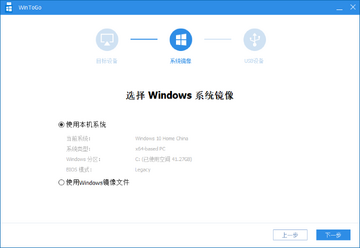
WinToGo制作过程中提示“无法安装”怎么办?
1.首先检查U盘或移动硬盘的接口是否稳定,尝试更换电脑的USB接口,建议使用USB 3.0或更高版本的接口。
2.确认U盘或移动硬盘的格式是否为NTFS或exFAT,WinToGo不支持FAT32格式,您可以在“我的电脑”中右键点击设备选择“格式化”进行转换。
3.检查系统镜像文件是否完整,可以重新下载ISO文件,并校验其SHA1校验值是否与官方一致。
4.关闭电脑上的杀毒软件或防火墙,有时它们会阻止WinToGo写入系统文件。
5.如果问题依旧,尝试以管理员身份运行WinToGo,右键点击软件图标选择“以管理员身份运行”。
6.另外,确保电脑有足够的磁盘空间用于临时缓存,建议至少预留20GB可用空间。
WinToGo快捷键一览表
| 快捷键 | 功能说明 |
|---|---|
| Ctrl + O | 打开ISO镜像文件 |
| Ctrl + S | 开始制作启动盘 |
| Ctrl + R | 刷新设备列表 |
| Ctrl + D | 打开帮助文档 |
WinToGo配置要求高吗?
| 项目 | 最低配置 | 推荐配置 |
|---|---|---|
| 处理器 | 1GHz及以上 | 双核2.0GHz及以上 |
| 内存 | 2GB | 4GB及以上 |
| 硬盘空间 | 10GB可用空间 | 20GB以上可用空间 |
| U盘容量 | 8GB | 16GB以上高速U盘 |
| 操作系统 | Windows 7及以上 | Windows 10/11 64位 |
WinToGo使用技巧与注意事项
1.制作启动盘前,务必备份U盘中的重要数据,因为制作过程会清空U盘内所有内容。
2.建议使用高品质的U盘或移动固态硬盘,读写速度越快,系统启动和运行越流畅。
3.如果您需要在多台不同硬件配置的电脑上使用,建议在首次启动时安装万能驱动,以避免驱动不兼容问题。
4.制作完成后,可以在“设备管理器”中调整启动顺序,将U盘设置为第一启动项,以便快速进入系统。
5.使用过程中,尽量避免在系统运行时拔掉U盘,以免造成数据丢失或系统崩溃。
6.如果遇到系统卡顿,可以尝试关闭不必要的后台程序,或使用系统自带的安全中心进行优化。
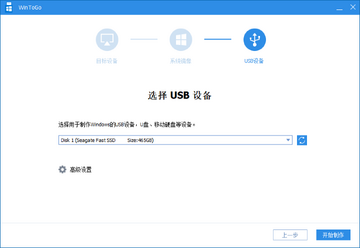
WinToGo无法识别U盘怎么办?
1.检查U盘是否正常插入,可以尝试重新插拔一次,或者更换一个USB接口。
2.在“我的电脑”中查看U盘是否被识别,如果未显示,可能是驱动问题,可以右键点击“此电脑”选择“管理”,进入“设备管理器”查看是否有黄色感叹号设备。
3.如果U盘在其他电脑上可以识别,可能是当前电脑的USB驱动问题,可以尝试更新USB控制器驱动。
4.如果U盘容量过大或过小,也可能导致无法识别,WinToGo建议使用8GB到64GB之间的U盘。
5.如果以上方法无效,可以尝试将U盘格式化为exFAT格式,再重新插入。
6.最后,检查WinToGo是否为最新版本,旧版本可能存在兼容性问题,建议下载最新官方版。








 Poco_X7_Pro