

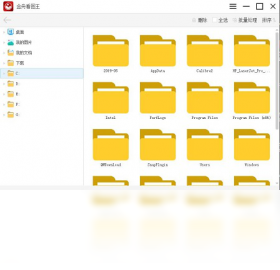
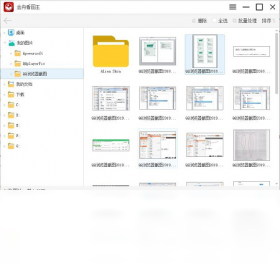
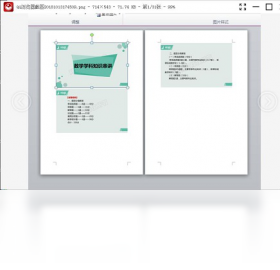
金舟看图王电脑版是一款专为Windows用户打造的极速图片浏览与管理工具,凭借其轻量化的引擎和丰富的功能,在众多看图软件中脱颖而出。它支持百余种图片格式的快速打开,无论是常见的JPG、PNG,还是专业的PSD、RAW文件,都能流畅呈现。软件不仅提供高清大图预览、幻灯片放映等基础功能,还内置了图片编辑、批量处理、格式转换等实用工具,让图片查看与处理一步到位。其简洁清爽的界面和智能化的操作逻辑,大大提升了用户的工作效率,是设计师、摄影师及日常办公人群的理想选择。
金舟看图王电脑版有哪些实用功能?
1. 快速浏览功能:支持双击图片立即全屏预览,滚动鼠标滚轮即可切换上一张或下一张,操作流畅无卡顿。
2. 多种格式支持:除了常规的JPG、PNG、GIF,还能打开PSD、CDR、AI、RAW等专业格式,无需额外安装插件。
3. 图片编辑工具:内置简单的裁剪、旋转、调整亮度/对比度、添加文字和涂鸦等功能,满足日常快速修图需求。
4. 批量处理能力:支持批量重命名、批量格式转换、批量调整尺寸,一次性处理大量图片,节省时间。
5. 幻灯片放映:可设置每张图片的播放时间和切换效果,方便演示或欣赏照片。
6. 截图与录屏:提供便捷的截图工具和屏幕录制功能,方便用户捕捉屏幕内容。
金舟看图王电脑版怎么设置壁纸?
1. 首先打开金舟看图王,找到想要设置为壁纸的图片并双击进入预览模式。
2. 在图片预览界面的顶部工具栏中,找到“更多”或“工具箱”按钮并点击展开。
3. 在下拉菜单中选择“设为壁纸”选项,此时会弹出壁纸设置窗口。
4. 在壁纸设置窗口中,可以选择壁纸的显示方式,如“填充”、“适应”、“拉伸”等。
5. 确认预览效果满意后,点击“应用”按钮,系统会自动应用该壁纸。
6. 若想恢复默认壁纸,可在系统设置中重新选择,或再次使用软件更换。
金舟看图王电脑版怎么批量转换图片格式?
1. 打开金舟看图王,点击主界面的“批量处理”功能入口,通常位于首页或工具栏中。
2. 点击“添加文件”或“添加文件夹”按钮,将需要转换格式的图片全部导入到列表中。
3. 在批量转换设置区域,选择目标格式,如JPG、PNG、BMP、WEBP等。
4. 可以设置输出目录,即转换后图片保存的位置,建议选择一个新的文件夹以便查找。
5. 如有需要,还可以对输出图片的质量、尺寸等参数进行微调。
6. 点击“开始转换”按钮,等待进度条完成,即可在输出目录中找到所有转换后的图片。
金舟看图王电脑版有哪些快捷键?
| 快捷键 | 功能 |
|---|---|
| Ctrl+O | 打开图片文件 |
| Ctrl+S | 保存当前图片 |
| Ctrl+Z | 撤销上一步操作 |
| Ctrl+Y | 重做上一步操作 |
| Ctrl+Shift+S | 另存为 |
| 空格 | 全屏预览 |
| Esc | 退出全屏或关闭窗口 |
| ←/→ | 上一张/下一张 |
| +/- | 放大/缩小 |
| Ctrl+P | 打印图片 |
金舟看图王电脑版需要什么配置才能流畅运行?
| 配置项 | 最低要求 | 推荐配置 |
|---|---|---|
| 操作系统 | Windows 7 或更高版本 | Windows 10/11 64位 |
| 处理器 | 1 GHz 或更快的CPU | Intel Core i5 或同等性能 |
| 内存 | 2 GB RAM | 4 GB 或以上 |
| 显卡 | 支持DirectX 9 | 独立显卡或核显 |
| 硬盘空间 | 200 MB 可用空间 | 500 MB 或以上 |
| 显示器 | 1024x768 分辨率 | 1920x1080 或更高 |
金舟看图王电脑版怎么查看图片的详细信息?
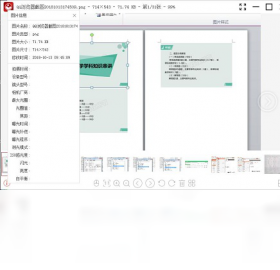
1. 打开金舟看图王,选中一张图片并双击进入预览模式。
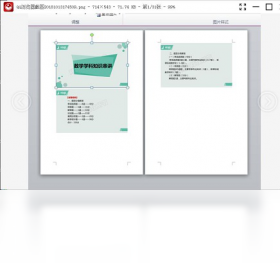
2. 在预览窗口的顶部或底部菜单栏中,找到“属性”或“详细信息”图标,通常是一个带有“i”字样的按钮。
3. 点击后,右侧会弹出属性面板,显示该图片的文件名、文件大小、尺寸、格式、拍摄时间、相机型号等EXIF信息。
4. 如果图片包含GPS信息,也可以在这里查看地理位置。
5. 可以选中多张图片,在文件夹中右键选择“属性”查看选中图片的统计信息。
6. 软件还支持自定义列显示,在文件夹视图下右键列头,勾选需要显示的元数据字段。
金舟看图王电脑版怎么进行图片编辑?
1. 在软件中打开需要编辑的图片,点击工具栏中的“编辑”按钮,进入编辑模式。
2. 编辑界面左侧提供各种工具,如矩形选框、套索、画笔、文字等。
3. 可以使用“裁剪”工具调整画布大小,拖动边缘控制点来裁剪图片。
4. 使用“调整”功能可以修改亮度、对比度、饱和度、色相、锐度等参数。
5. 添加文字时,点击“文字”工具,在图片上点击输入文字,并可在上方调整字体、字号、颜色。
6. 编辑完成后,点击“保存”或“另存为”,选择保存格式和存储位置即可。
金舟看图王电脑版怎么使用截图功能?
1. 打开金舟看图王,在主界面或工具栏中找到“截图”按钮,通常是一个照相机或剪刀图标。
2. 点击“截图”按钮,屏幕会变暗并出现十字准星,拖动鼠标选择需要截取的区域。
3. 松开鼠标后,截图区域会高亮显示,并出现浮动工具栏,包含矩形、椭圆、箭头、画笔、文字等标注工具。
4. 使用标注工具对截图进行简单编辑,添加必要的注释或高亮。
5. 编辑完成后,点击“完成”按钮,截图会自动复制到剪贴板,并弹出保存窗口。
6. 可以选择将截图保存为文件,或直接粘贴到聊天窗口、文档中。
金舟看图王电脑版如何添加图片水印?
1. 打开金舟看图王,进入“批量处理”或“工具箱”中的“水印”功能。
2. 点击“添加图片”按钮,导入需要添加水印的图片,可以一次性导入多张。
3. 在水印设置区域,选择水印类型,支持“文字水印”和“图片水印(Logo)”。
4. 若选择文字水印,可输入水印文字,并调整字体、字号、颜色、透明度、旋转角度等属性。
5. 设置水印的位置,如左上、右上、居中、右下等,并可微调X/Y偏移量。
6. 点击“开始添加”按钮,软件将自动处理并保存带水印的图片到指定输出目录。
金舟看图王电脑版如何创建幻灯片放映?
1. 打开金舟看图王,在文件夹视图中选中需要放映的图片(按住Ctrl键可多选)。
2. 在选中图片上右键,选择“幻灯片放映”选项,即可立即开始全屏放映。
3. 也可以点击工具栏中的“幻灯片”图标,进入放映设置界面。
4. 在设置界面中,可以调整每张图片显示的时间间隔(如3秒、5秒等),以及切换效果(淡入淡出、滑动等)。
5. 支持添加背景音乐,点击“音乐”按钮选择本地音频文件。
6. 设置完成后点击“开始放映”,按Esc键随时退出放映。








 Windows 10