

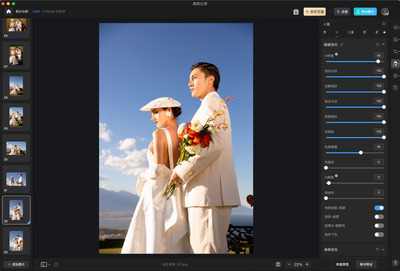
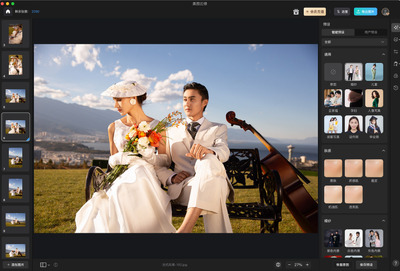
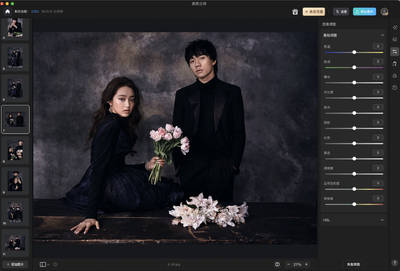
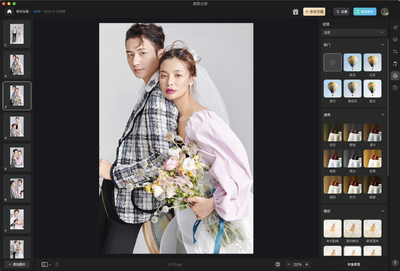
美图云修电脑版是一款专为摄影后期与图像处理打造的智能修图软件,它深度融合了AI人工智能技术,为用户提供了一站式的图片美化解决方案。无论是专业摄影师还是普通爱好者,都能通过它轻松实现人像精修、画质增强、色彩调整等复杂操作。软件界面简洁直观,操作流程高度自动化,大幅降低了专业修图的门槛,让每一张照片都能呈现出理想的艺术效果。美图云修凭借其强大的功能与便捷的体验,已成为众多用户提升图片质感的首选工具。
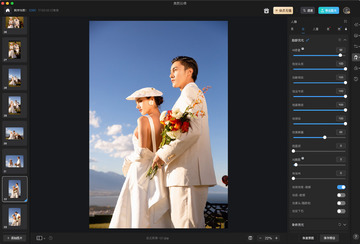
美图云修电脑版对人像精修有哪些实用功能?
1. 智能磨皮:自动识别皮肤区域,保留毛孔质感,去除瑕疵,让肌肤细腻自然。
2. 面部重塑:支持调整脸型、眼睛大小、鼻梁高度等五官参数,实现微整形级的美颜效果。
3. 美妆添加:内置多种妆容模板,一键上妆,口红、眼影、腮红等均可自由调节强度。
4. 肤色统一:智能识别偏色区域,快速校正肤色不均,让整体色调和谐统一。
5. 体型微调:提供瘦脸、瘦身、长腿等工具,可局部调整身形,效果自然不失真。
6. 皮肤光泽:增强皮肤高光与阴影,塑造立体轮廓,提升面部质感。
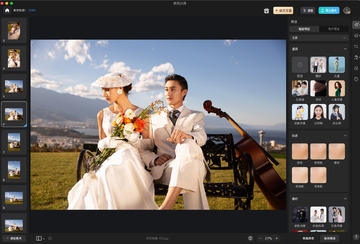
美图云修电脑版如何批量处理图片?
1. 在软件主界面点击“批量导入”按钮,或直接将多张图片拖拽至工作区。
2. 选中任意一张图片,在右侧参数面板中调整所需的修图效果,如滤镜、曝光等。
3. 点击“应用到全部”选项,将当前图片的调整参数复制到所有导入的图片上。
4. 对于需要单独微调的图片,可双击该图片进行单独编辑,不影响其他图片。
5. 全部调整完毕后,点击“导出”按钮,选择输出格式与保存路径,即可一键批量导出。
6. 支持导出后的图片自动重命名,并在文件名中添加时间戳或序号,方便管理。
美图云修电脑版快捷键大全
| 快捷键 | 功能说明 |
|---|---|
| Ctrl+O | 打开图片文件 |
| Ctrl+S | 保存当前编辑 |
| Ctrl+Z | 撤销上一步操作 |
| Ctrl+Y | 重做已撤销的操作 |
| Ctrl+Alt+Z | 逐步撤销多步操作 |
| 空格键 | 临时切换抓手工具 |
| Ctrl++ / Ctrl+- | 放大 / 缩小视图 |
| Ctrl+E | 导出当前图片 |
| Ctrl+Shift+S | 另存为副本 |
美图云修电脑版对电脑配置有什么要求?
| 配置项 | 最低要求 | 推荐配置 |
|---|---|---|
| 操作系统 | Windows 7 64位 | Windows 10/11 64位 |
| 处理器 | Intel Core i3 或同等 | Intel Core i5 及以上 |
| 内存 | 4 GB | 8 GB 及以上 |
| 显卡 | 集成显卡 | 独立显卡,显存2GB以上 |
| 硬盘空间 | 2 GB 可用空间 | SSD 固态硬盘,4 GB 以上 |
| 显示器分辨率 | 1280x720 | 1920x1080 或更高 |
美图云修电脑版如何快速调出通透肤色?
1. 导入照片后,在右侧面板找到“肤色”调整选项。
2. 点击“色温”滑块,向左微调使画面偏冷,提升清透感。
3. 增加“亮度”数值至适当水平,让皮肤更显明亮。
4. 适当降低“饱和度”,避免肤色过于浓艳。
5. 使用“HSL”工具,将橙色明度提高,增加皮肤通透度。
6. 最后用“锐化”工具增强细节,使肤色质感更佳。
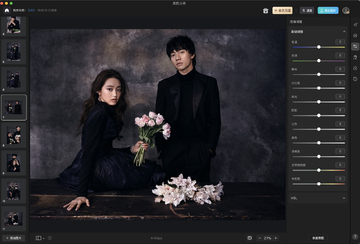
美图云修电脑版有哪些修图秘籍?
1. 利用“AI增强”功能,一键提升图片分辨率,让模糊老照片变清晰。
2. 使用“色彩转移”工具,将一张风格满意的图片色调快速应用到当前图片上。
3. 在“图层”面板中,利用混合模式创建非破坏性调整,随时可修改参数。
4. 善用“历史记录”面板,随时回退到任意编辑步骤,方便对比效果。
5. 自定义“预设”组,将常用的修图参数保存下来,下次一键套用。
6. 结合“蒙版”功能,局部调整特定区域,使修饰更精准自然。






