


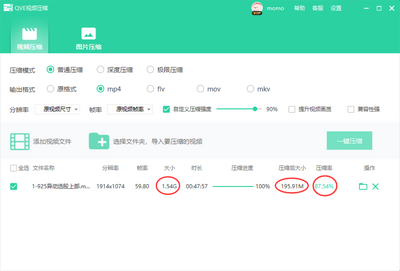
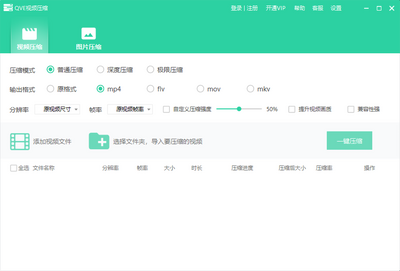
QVE视频压缩是一款专注于视频文件体积优化的高效工具,凭借出色的压缩算法和简洁的操作界面,帮助用户在不明显损失画质的前提下大幅减小视频文件占用空间。无论是日常拍摄的短视频、电影资源还是工作所需的教学视频,QVE视频压缩都能提供快速、稳定的压缩服务,支持批量处理,显著提升工作效率。软件内置多种压缩预设,满足不同设备与场景需求,是个人用户与视频工作者的理想选择。

QVE视频压缩怎么调整输出分辨率?
1. 打开QVE视频压缩,点击主界面上的“添加文件”按钮,将需要压缩的视频导入软件。
2. 在文件列表下方找到“输出设置”区域,点击“分辨率”下拉菜单,选择所需的分辨率选项,如1920×1080、1280×720等。
3. 若预设分辨率不能满足需求,可点击“自定义”,手动输入宽度和高度数值。
4. 调整完成后,点击“开始压缩”按钮,软件将按照新分辨率处理视频。
5. 压缩完成后,可在输出文件夹中查看并验证视频分辨率是否生效。
QVE视频压缩能压缩多大文件?
1. QVE视频压缩支持导入最大4GB的单个视频文件,满足绝大多数用户需求。
2. 软件采用分块处理技术,即使大文件也能保持稳定的压缩速度。
3. 若视频超过4GB,建议先使用其他工具分割后再进行压缩。
4. 压缩过程中,软件会显示实时进度和预估剩余时间,便于用户掌控。
5. 对于超高清或长时间视频,建议关闭其他占用资源的程序以确保压缩顺利完成。
QVE视频压缩有哪些压缩模式?
1. 启动QVE视频压缩,进入主界面后找到“压缩模式”选项。
2. 软件提供“快速压缩”、“标准压缩”和“无损压缩”三种模式。
3. “快速压缩”适合对速度要求高、画质要求不严的场景。
4. “标准压缩”在画质与文件大小之间取得平衡,适合日常使用。
5. “无损压缩”保留原始画质,但压缩率较低,适合专业需求。
6. 选择模式后,点击“开始压缩”即可应用。
QVE视频压缩怎么批量处理视频?
1. 打开QVE视频压缩,点击“添加文件”按钮,可以多选或全选需要压缩的视频文件。
2. 也可以点击“添加文件夹”按钮,将整个文件夹内的视频全部导入。
3. 在文件列表中,可勾选需要压缩的视频,或点击“全选”按钮选中所有。
4. 设置好压缩参数(如分辨率、码率、格式等),点击“开始压缩”。
5. 软件会按顺序处理每个视频,并在每个文件完成后提示。
6. 批量压缩过程中,可随时暂停或取消任务,已完成的文件不会受影响。
QVE视频压缩怎么设置输出格式?
1. 在QVE视频压缩主界面,点击“输出格式”下拉菜单。
2. 选择所需的视频格式,如MP4、AVI、MKV、FLV等。
3. 若需要保留原格式,可选择“与原文件相同”选项。
4. 部分格式支持调整编码器、帧率等高级参数,可点击“高级设置”进行配置。
5. 设置完毕后,点击“开始压缩”即可按指定格式输出文件。
QVE视频压缩的快捷键操作
| 快捷键 | 功能 |
|---|---|
| Ctrl+O | 添加文件 |
| Ctrl+F | 添加文件夹 |
| Ctrl+S | 开始压缩 |
| Ctrl+P | 暂停任务 |
| Ctrl+Z | 撤销操作 |
| Ctrl+Y | 重做操作 |
QVE视频压缩的配置需求
| 项目 | 最低配置 | 推荐配置 |
|---|---|---|
| 操作系统 | Windows 7 | Windows 10/11 |
| CPU | 双核 1.6 GHz | 四核 2.4 GHz 及以上 |
| 内存 | 2 GB | 4 GB 及以上 |
| 硬盘空间 | 100 MB 可用 | 500 MB 可用 |
| 显卡 | 支持 DirectX 9 | 支持 DirectX 11 |
QVE视频压缩怎么压缩视频不损画质?
1. 在QVE视频压缩中,选择“无损压缩”模式,该模式采用高保真编码算法,尽可能保留原始画质。
2. 调整“码率控制”为“固定质量”,并设置较高的质量值(如90%以上)。
3. 保持原始分辨率不变,不要降低分辨率。
4. 在“高级设置”中,将“编码器”选择为H.265/HEVC,该编码器在相同码率下画质更好。
5. 压缩前预览效果,确认满意后再执行压缩。
6. 压缩后对比源文件,若画质差异明显,可适当调高码率或质量参数。
QVE视频压缩怎么转换视频格式?
1. 启动QVE视频压缩,导入需要转换格式的视频文件。
2. 在“输出格式”下拉菜单中选择目标格式,例如从MP4转为AVI。
3. 可点击“高级设置”调整编码器、帧率、比特率等参数,以适应不同设备。
4. 设置输出文件夹,点击“开始压缩”,软件将自动完成格式转换。
5. 转换完成后,可在输出文件夹中找到新格式的视频文件。
QVE视频压缩怎么设置压缩比例?
1. 在QVE视频压缩主界面,找到“压缩比例”或“码率控制”选项。
2. 选择“自定义码率”,手动输入目标码率值,码率越低压缩比例越大。
3. 也可选择“目标文件大小”,软件会自动计算合适的压缩参数。
4. 拖动“质量滑块”可快速调整压缩强度,向左压缩更强,向右画质更好。
5. 设置完成后,点击“开始压缩”即可应用。








 Windows 10
 Motorola_Edge_60_Pro