


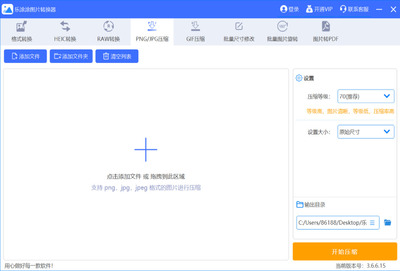
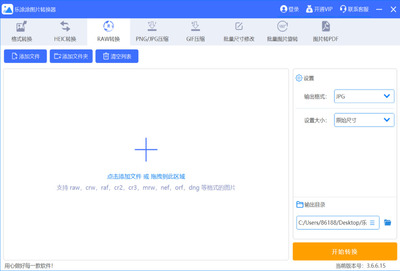
乐涂涂图片转换器电脑版是一款功能强大的图片格式转换工具,支持多种常见图片格式的批量转换,如JPG、PNG、BMP、GIF、WEBP等,同时提供尺寸调整、质量压缩、旋转裁剪等实用功能。软件界面简洁直观,操作流程简单易懂,即使是电脑新手也能快速上手。乐涂涂图片转换器电脑版转换速度快,批量处理能力强,能够有效提升用户的工作效率,满足日常办公、设计制作、网页开发等多种场景下的图片处理需求。无论是单个图片转换还是大量图片批量处理,乐涂涂图片转换器电脑版都能轻松应对,为用户带来便捷高效的图片转换体验。
乐涂涂图片转换器电脑版支持哪些图片格式转换?
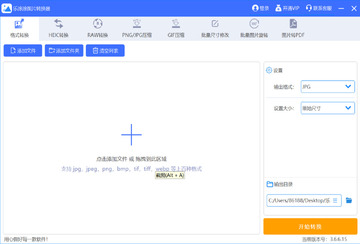
1. 乐涂涂图片转换器电脑版支持将图片转换为JPG、PNG、BMP、GIF、TIFF、WEBP等主流格式,覆盖了绝大多数用户的需求。
2. 除了常见格式,软件还支持将图片转换为ICO图标格式,方便用户制作网页或软件图标。
3. 用户可以在转换设置中自定义输出格式的参数,例如JPG的压缩质量、PNG的透明度保留等,灵活控制输出效果。
4. 批量转换时,软件会自动识别源图片格式,用户只需选择目标格式即可一键转换,无需逐个设置。
5. 对于特殊格式如RAW、PSD等,软件也提供了有限的导入支持,但输出时仍以常用格式为主。
乐涂涂图片转换器电脑版批量转换操作复杂吗?
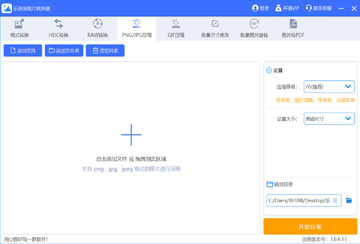
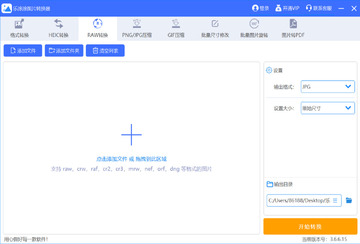
1. 打开乐涂涂图片转换器电脑版,在主界面点击“添加文件”或“添加文件夹”按钮,选择需要转换的图片。
2. 在文件列表中可以预览所有已添加的图片,支持勾选或全选需要转换的图片,方便管理。
3. 在输出设置区域,选择目标格式和输出目录,可以设置是否覆盖原文件或另存为新文件。
4. 点击“开始转换”按钮,软件会按照列表顺序依次处理,进度条清晰显示转换进度,可随时取消。
5. 转换完成后,软件会弹出提示窗口,用户可以直接打开输出文件夹查看转换后的图片。
6. 整个过程无需复杂设置,几步即可完成批量转换,大大节省用户时间。
乐涂涂图片转换器电脑版转换后图片质量会下降吗?
1. 乐涂涂图片转换器电脑版采用先进的转换算法,默认设置下转换后的图片质量损失极小,肉眼几乎无法察觉。
2. 对于JPG格式,软件允许用户调整压缩质量参数(从1到100),值越高质量越好但文件越大,用户可根据需求权衡。
3. 转换PNG格式时,软件会保留透明通道,确保图片边缘清晰无锯齿,适合需要透明背景的图片。
4. 如果原图分辨率较高,转换后默认保持原始尺寸,不会自动缩放导致模糊,除非用户主动设置尺寸调整。
5. 支持批量转换时统一设置输出质量,保证所有图片质量一致,适合需要统一标准的场景。
6. 在转换前,软件会提供预览功能,用户可对比原图和转换后的效果,满意后再执行转换。
乐涂涂图片转换器电脑版可以调整图片大小吗?
1. 乐涂涂图片转换器电脑版内置尺寸调整功能,用户可以在转换设置中勾选“调整大小”选项。
2. 支持按比例缩放,只需输入目标宽度或高度,软件会自动计算另一维度,保持图片比例不变。
3. 也支持自定义尺寸,用户可分别输入宽高数值,但注意手动输入可能导致图片变形,建议勾选“保持比例”。
4. 对于批量转换,所有图片会应用相同的尺寸设置,确保输出图片规格统一。
5. 除了调整尺寸,软件还提供旋转、翻转等方向调整功能,满足用户对图片方向的修正需求。
6. 调整尺寸后的图片会以新尺寸保存,不会覆盖原始文件,除非用户选择覆盖模式。
乐涂涂图片转换器电脑版有没有快捷键操作?
| 功能 | 快捷键 |
|---|---|
| 添加文件 | Ctrl + O |
| 添加文件夹 | Ctrl + Shift + O |
| 开始转换 | Ctrl + Enter |
| 停止转换 | Ctrl + . |
| 清空列表 | Ctrl + Delete |
| 打开输出文件夹 | Ctrl + D |
乐涂涂图片转换器电脑版对电脑配置要求高吗?
| 配置项 | 最低要求 | 推荐配置 |
|---|---|---|
| 操作系统 | Windows 7 | Windows 10/11 |
| CPU | 1GHz处理器 | 双核2.0GHz以上 |
| 内存 | 512MB | 2GB以上 |
| 硬盘空间 | 50MB可用空间 | 100MB以上 |
| 显卡 | 无特殊要求 | 支持DirectX 9 |
乐涂涂图片转换器电脑版转换速度慢怎么办?
1. 检查是否同时转换了大量高分辨率图片,建议分批转换,每次数量控制在100张以内,可提升整体速度。
2. 关闭其他占用CPU或内存的应用程序,释放系统资源,让软件获得更多处理能力。
3. 在转换设置中降低输出图片的分辨率或压缩质量,较小的文件处理速度更快。
4. 更新显卡驱动,软件部分处理功能会调用GPU加速,更新驱动可发挥硬件性能。
5. 如果仍然缓慢,可以尝试将软件安装在固态硬盘上,读写速度的提升会显著加快转换流程。
6. 使用软件的“多线程转换”选项(如果有),可以让多核CPU并行处理多个图片,大幅提速。








 Samsung_Galaxy_S25_Ultra