

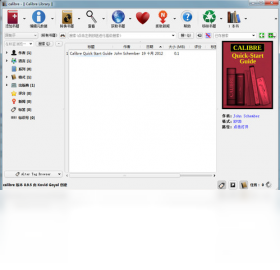
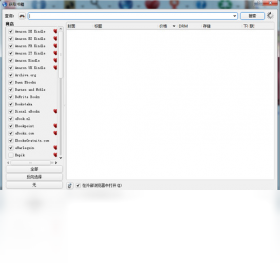
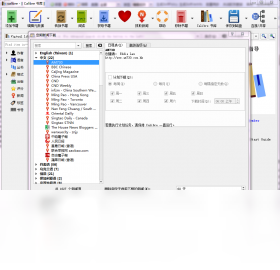
Calibre电脑版是一款功能强大且完全免费的电子书管理、转换与阅读工具,被誉为电子书管理领域的瑞士军刀。它支持EPUB、MOBI、PDF、AZW3等几乎所有主流电子书格式,不仅能够帮助用户高效整理本地书库,还能轻松实现格式转换、编辑元数据、同步设备等操作。Calibre内置了功能完善的阅读器,并提供新闻订阅、内容服务器等实用功能,无论是资深书虫还是普通阅读爱好者,都能通过Calibre获得极致便捷的电子书管理体验。其开源免费的特性、持续更新的版本以及庞大的用户社区,使其成为全球数百万用户的首选电子书管理方案。
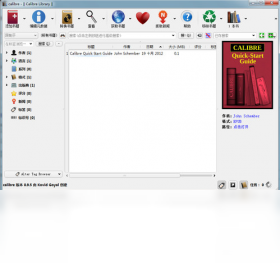
Calibre转换电子书格式的具体操作步骤是什么?
1. 首先,在Calibre主界面点击左上角的“添加书籍”按钮,将需要转换格式的电子书文件导入到书库中,支持批量导入。
2. 选中书库中需要转换格式的书籍,然后点击工具栏上的“转换书籍”按钮,进入格式转换设置窗口。
3. 在转换窗口的右上角,选择你希望输出的目标格式,例如从EPUB转换为MOBI,或从PDF转换为AZW3,Calibre支持多达几十种格式的互转。
4. 根据需求调整转换参数,如界面布局、字体嵌入、输出配置文件等,对于普通用户,使用默认设置即可获得不错的转换效果。
5. 点击“确定”按钮开始格式转换,转换过程通常很快,完成后书籍会自动出现在书库中,并保留原文件。
6. 转换完成后,右键点击书籍,选择“打开所在目录”,即可找到转换后的新格式文件,方便传输到其他设备使用。
Calibre如何高效管理本地电子书书库?
1. 首次使用Calibre时,需要创建一个书库文件夹,建议选择空间较大的磁盘分区,并确保路径中不包含中文字符以避免潜在问题。
2. 使用“添加书籍”功能批量导入电子书文件,Calibre会自动识别书籍的元数据信息,如书名、作者、封面等,并自动归档到书库结构中。
3. 利用“编辑元数据”功能手动完善书籍信息,可以修改书名、作者、出版社、ISBN、标签、评分等,还可以一键下载封面和简介,让书库更加规范美观。
4. 通过左侧的“标签”、“作者”、“系列”等分类视图,可以快速筛选和定位书籍,同时支持自定义虚拟图书馆,按个人喜好创建不同的书单分类。
5. 使用“搜索”功能,输入关键词即可在书库中快速查找书籍,支持按书名、作者、格式、标签等多种条件组合搜索,极大提升管理效率。
6. 定期使用“维护书库”功能检查并修复书库中的潜在错误,确保书库数据的安全与完整,同时也可以利用“备份”功能导出书库数据以防丢失。
Calibre连接Kindle等设备的使用教程有哪些?
1. 使用USB数据线将Kindle或其他电子书阅读器连接到电脑,确保设备已开启并处于传输文件模式。
2. 打开Calibre软件,如果设备连接成功,主界面右侧会自动出现设备图标,并显示设备上的书籍列表。
3. 在Calibre书库中选中想要传输到设备的书籍,右键点击并选择“发送到设备”选项,或直接使用“发送到主存储器”功能。
4. Calibre会自动将书籍转换为Kindle支持的格式(如AZW3或MOBI),并传输到设备的存储空间中,无需手动转换。
5. 传输完成后,在设备上断开连接,打开Kindle的图书馆即可看到新导入的书籍,开始阅读体验。
6. 如果设备未自动识别,可检查设备是否开启USB调试模式,或尝试重启Calibre和重新连接数据线,必要时更新设备驱动。
Calibre新闻订阅功能如何配置和使用?
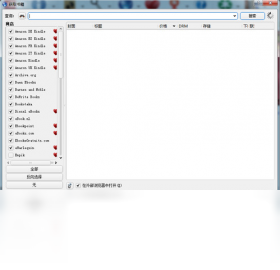
1. 在Calibre主界面点击“获取新闻”按钮,打开新闻订阅配置窗口,这里提供了全球数百个新闻源供选择。
2. 在“订阅”选项卡中,浏览或搜索你感兴趣的新闻源,例如BBC、纽约时报、卫报等,勾选需要订阅的新闻栏目。
3. 点击“下载”按钮,Calibre会自动从网络抓取所选新闻源的最新内容,并将其排版成适合电子书阅读的格式。
4. 下载完成后,新闻内容会自动添加到书库中,并按照订阅时间生成独立的新闻书籍,点击即可阅读。
5. 可以设置自动订阅计划,在“计划”选项卡中配置每天或每周的特定时间自动下载新闻,实现定时推送。
6. 通过“发送到设备”功能,将下载好的新闻推送到Kindle等设备上,就能随时随地在阅读器上浏览当日新闻资讯。
Calibre常用快捷键一览表
| 快捷键 | 功能说明 |
|---|---|
| Ctrl+Shift+A | 添加书籍 |
| Ctrl+Shift+E | 转换书籍 |
| Ctrl+Shift+R | 编辑元数据 |
| Ctrl+Shift+V | 查看书籍 |
| Ctrl+Shift+D | 发送到设备 |
| Ctrl+F | 快速搜索书库 |
| Ctrl+Shift+N | 新建书库 |
| Ctrl+Shift+S | 保存书库 |
| Ctrl+Shift+O | 打开书库 |
| Ctrl+Shift+M | 合并书籍 |
| F2 | 快速编辑书名 |
| Delete | 删除所选书籍 |
Calibre运行所需的配置需求高吗?
| 配置项 | 最低要求 | 推荐配置 |
|---|---|---|
| 操作系统 | Windows 7 或更高版本 | Windows 10/11 64位 |
| CPU | 1 GHz 处理器 | 双核 2 GHz 及以上 |
| 内存 | 1 GB RAM | 4 GB RAM 或更高 |
| 硬盘空间 | 200 MB 可用空间 | 1 GB 以上可用空间(视书库大小) |
| 显示器 | 1024×768 分辨率 | 1920×1080 或更高 |
| 网络连接 | 可选(用于新闻下载) | 高速宽带 |
| 其他 | 支持 OpenGL 2.0 的显卡 | 独立显卡 |
Calibre有没有什么使用秘籍或隐藏技巧?
1. 利用“内容服务器”功能,可以在局域网内通过手机或平板浏览器访问书库,无需数据线就能下载书籍,非常方便。
2. 使用“转换书籍”时,在“界面外观”选项卡中自定义嵌入字体,可以解决某些设备上字体显示不全的问题。
3. 在书库中右键点击书籍,选择“编辑元数据”中的“下载封面”,可以自动从网上匹配高清封面,让书库更美观。
4. 使用“保存到磁盘”功能时,可以自定义文件命名规则,例如按“作者/书名”的目录结构保存,方便外部管理。
5. 利用“书籍分类”功能创建虚拟图书馆,比如“待阅读”、“已读完”、“收藏”等,让书库管理更具个性化。
6. 在“首选项”中开启“自动转换”功能,可以在发送到设备时自动转换格式,省去手动转换的步骤。








 Poco_X7_Pro