


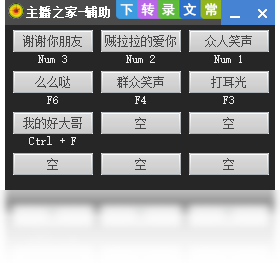
主持人音效辅助电脑版是一款专为播音主持、直播互动、会议暖场等场景设计的高效音效播放工具,内置海量高品质音效素材,支持一键触发、循环播放、混音调节等实用功能,帮助用户轻松营造现场氛围,提升节目效果。软件界面简洁直观,操作流畅,无需专业音频知识即可快速上手,是主持人、主播、教师及活动策划者的得力助手。无论是开场音乐、掌声笑声,还是过渡音效、背景音乐,主持人音效辅助都能满足你的多样化需求,让每一次演出都更加出彩。
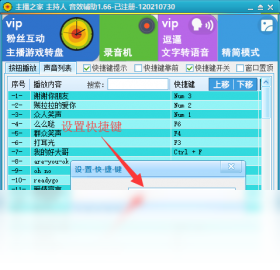
主持人音效辅助怎么设置快捷键?
1. 打开主持人音效辅助软件,进入主界面,点击右上角的“设置”图标。
2. 在设置菜单中选择“快捷键”选项,进入快捷键配置页面。
3. 在快捷键列表中,找到需要绑定音效的条目,点击“添加”按钮。
4. 按下你希望使用的组合键(如 Ctrl+1、F2 等),系统会自动录入该按键。
5. 确认快捷键无冲突后,点击“保存”即可生效,之后在任意界面按下该组合键即可触发对应音效。
6. 如需修改或删除快捷键,可在同一页面进行编辑或移除操作。

主持人音效辅助的音效包怎么导入?
1. 首先从官网或合作站点下载需要的音效包,通常为 ZIP 或 RAR 压缩格式。
2. 解压音效包,将得到的音频文件(如 MP3、WAV、OGG 格式)存放到一个统一文件夹中。
3. 打开主持人音效辅助软件,在主界面点击“音效库”选项卡。
4. 点击“导入”按钮,选择“从文件夹导入”,然后定位到刚才存放音效文件的文件夹。
5. 软件会自动扫描并列出所有音频文件,你可以预览试听,勾选需要导入的音效。
6. 点击“确认导入”,音效将自动分类到对应栏目,方便后续调用。
主持人音效辅助怎么用?
1. 安装并启动主持人音效辅助软件,首次使用建议先进行音频设备检测。
2. 在主界面左侧选择音效分类,如“掌声”、“笑声”、“过渡”等。
3. 点击右侧音效列表中的任意音效,即可试听效果,满意后点击“使用”按钮。
4. 你可以将常用音效拖拽到“我的收藏”栏,方便快速调用。
5. 在直播或活动过程中,点击音效图标或按下快捷键即可实时播放,支持多个音效同时播放。
6. 通过音量滑块可独立调节每个音效的音量大小,也可设置循环播放或单次播放。
主持人音效辅助的配置要求高吗?
| 项目 | 最低配置 | 推荐配置 |
|---|---|---|
| 操作系统 | Windows 7 及以上 | Windows 10/11 64位 |
| CPU | 1.0 GHz 双核 | 2.0 GHz 四核或更高 |
| 内存 | 2 GB | 4 GB 或以上 |
| 硬盘空间 | 200 MB 可用空间 | 1 GB 可用空间(用于音效库) |
| 声卡 | 兼容 DirectSound 的声卡 | 支持 ASIO 的独立声卡 |
主持人音效辅助有哪些实用技巧?
1. 利用“场景模式”功能,一键切换不同场合的音效组合,如“婚礼”、“晚会”、“课堂”等。
2. 在“混音台”中,可以同时播放多个音效并调节各音效的音量,实现背景音乐与人声的完美融合。
3. 使用“自动播放”功能,设定音效触发间隔,适合用于暖场或循环播放背景音乐。
4. 将常用音效导出为播放列表,在活动前提前编排好顺序,现场只需按顺序播放即可。
5. 软件支持录制自定义音效,你可以将现场声音录制成音效,增加互动趣味性。
6. 多显示器用户可将音效控制面板拖到副屏,避免遮挡主屏幕内容,操作更便捷。








 Windows 11