


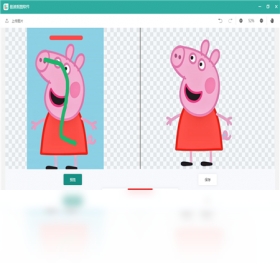

极速抠图软件电脑版是一款专为图像处理爱好者与设计师打造的智能抠图工具,它凭借先进的AI算法,能够精准识别图像中的主体与背景,实现一键快速抠图。软件操作界面简洁直观,即便是没有专业设计基础的新手用户,也能在几分钟内轻松上手,完成复杂的抠图任务。该软件支持多种图片格式导入与导出,广泛适用于电商图片处理、证件照制作、日常修图等场景,是提升工作效率的得力助手。

极速抠图软件电脑版好用吗?操作起来复杂吗?
1.极速抠图软件电脑版的操作逻辑非常人性化,主界面功能区划分清晰,主要功能按钮一目了然,用户无需阅读冗长的教程即可开始操作。
2.软件内置了“智能识别”模式,用户只需上传图片,软件便会自动识别主体边缘并进行抠图,整个过程通常只需几秒钟,极大降低了操作门槛。
3.对于复杂背景的图片,软件还提供了“手动微调”工具,用户可以使用画笔或橡皮擦功能对边缘细节进行精细处理,确保抠图效果完美。
4.软件支持批量处理功能,用户可以一次性导入多张图片进行抠图,大大节省了重复操作的时间,提升了批量处理的效率。
5.完成抠图后,用户可以直接将结果保存为PNG格式(透明背景)或导出到其他图像编辑软件中继续创作,流程非常顺畅。
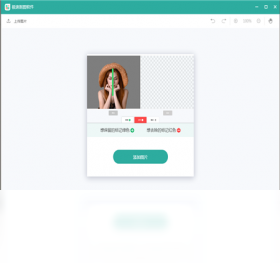
极速抠图软件电脑版处理复杂的毛发边缘效果怎么样?
1.针对人像或动物毛发等复杂边缘,极速抠图软件电脑版内置了专门的“发丝级”处理算法,能够智能识别细小的发丝与背景的对比度。
2.在“智能识别”模式下,软件会自动分析图像边缘的羽化程度,并保留发丝的细节层次,避免出现生硬的剪切痕迹。
3.用户可以通过调整“边缘检测”的敏感度滑块,来控制抠图细节的保留程度,数值越高,保留的细节越多,但背景残留也可能增多。
4.软件还提供了“边缘平滑”与“去杂色”功能,一键优化边缘的锯齿感,使抠出的主体与新的背景融合得更加自然。
5.处理完成后,用户可以在“视图”模式下通过放大镜工具检查边缘细节,确保没有任何瑕疵后再进行保存。
极速抠图软件电脑版支持哪些图片格式和导出选项?
1.极速抠图软件电脑版支持导入JPG、PNG、BMP、TIFF以及WebP等主流图片格式,兼容性非常广泛。
2.导出时,软件默认支持输出为PNG格式,这是最常用的透明背景图片格式,方便用户直接用于网页设计或平面设计。
3.除了PNG,软件还支持导出为PSD分层文件,方便用户在photoshop中进行二次编辑,保留了图层的灵活性。
4.针对电商用户,软件还特别优化了“白底图”导出预设,一键将背景替换为纯白色,满足平台上传规范。
5.在导出设置中,用户还可以自定义图像分辨率与压缩质量,在保证清晰度的同时控制文件大小。

极速抠图软件电脑版如何更换背景和制作证件照?
1.首先打开极速抠图软件电脑版,点击“打开图片”按钮导入需要更换背景的照片。
2.接着点击“一键抠图”按钮,软件会自动识别并删除原有的背景,此时照片主体变为透明背景。
3.在右侧工具栏中选择“背景替换”功能,用户可以选择纯色背景、渐变色背景或直接导入新的图片作为背景。
4.对于证件照制作,软件内置了标准证件照尺寸预设(如一寸、二寸),选择后软件会自动裁剪并调整构图。
5.最后,用户只需点击“保存”按钮,选择保存路径和格式,一张专业的证件照就制作完成了。
极速抠图软件电脑版快捷键大全
| 功能操作 | 快捷键 |
|---|---|
| 放大视图 | Ctrl + + |
| 缩小视图 | Ctrl + - |
| 适应窗口 | Ctrl + 0 |
| 撤销上一步 | Ctrl + Z |
| 重做下一步 | Ctrl + Y |
| 保存图片 | Ctrl + S |
| 打开图片 | Ctrl + O |
| 切换画笔/橡皮擦 | B / E |
| 前景色/背景色切换 | X |
| 删除选区内容 | Delete |
极速抠图软件电脑版对电脑配置要求高吗?
| 配置项 | 最低要求 | 推荐配置 |
|---|---|---|
| 操作系统 | Windows 7 64位 | Windows 10/11 64位 |
| 处理器 | 双核 2.0 GHz | 四核 3.0 GHz 或更高 |
| 内存 | 4 GB | 8 GB 或以上 |
| 显卡 | 集成显卡 | 独立显卡 2GB 显存 |
| 硬盘空间 | 200 MB 可用空间 | 500 MB 以上可用空间 |
| 显示器分辨率 | 1280 x 720 | 1920 x 1080 或更高 |
极速抠图软件电脑版抠图技巧分享
1.使用“智能识别”前,尽量选择主体与背景颜色对比度高的图片,这样抠图效果会更干净。
2.如果图片背景较为杂乱,可以先用“裁剪”工具将多余的区域裁掉,减少干扰信息。
3.对于半透明的物体(如玻璃杯、婚纱),可以尝试调整“透明度”滑块,保留物体的透明质感。
4.在微调边缘时,将图片放大到200%以上,使用小直径画笔进行精细涂抹,效果更佳。
5.保存前建议使用“预览”功能在不同颜色的背景(如黑白)下检查边缘是否有白边或黑边。






