

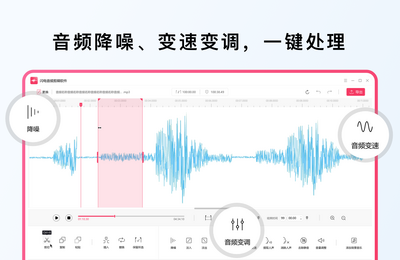
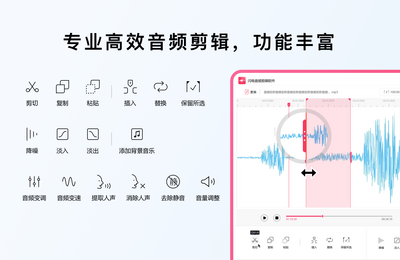
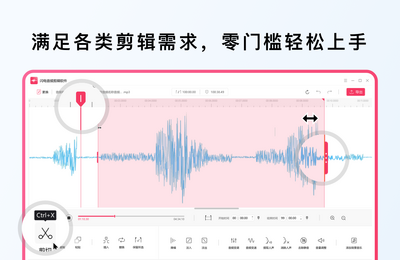

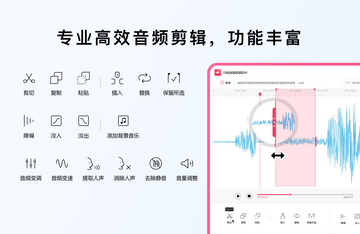
闪电音频剪辑软件电脑版是一款功能强大且操作简单的音频处理工具,专为需要快速剪辑、合并、转换音频的用户设计。无论您是音乐制作人、播客主播还是普通办公人员,都能通过它轻松完成音频剪切、拼接、降噪、变调等操作。软件支持多种主流音频格式,并提供了直观的波形显示和精确的时间轴编辑功能,让音频处理变得像编辑文档一样简单。接下来,我们将从多个角度为您详细介绍这款软件的使用技巧与核心优势,帮助您快速上手。
闪电音频剪辑软件电脑版怎么用?
1. 下载并安装闪电音频剪辑软件电脑版,双击桌面图标启动程序。
2. 在主界面点击“添加文件”按钮,或直接将音频文件拖拽至软件窗口。
3. 在时间轴上选中需要剪辑的片段,点击“剪切”按钮或使用快捷键Ctrl+X进行删除。
4. 若需拼接多个音频,可依次导入所有文件,然后调整顺序,点击“合并”导出。
5. 完成编辑后,点击“导出”按钮,选择输龈袷胶捅4媛肪叮纯缮尚乱羝怠�
闪电音频剪辑软件电脑版支持哪些格式?
1. 支持导入MP3、WAV、WMA、FLAC、AAC、OGG等常见音频格式。
2. 支持导出为MP3、WAV、M4A、FLAC等多种格式,满足不同设备需求。
3. 还支持批量转换功能,可同时处理多个文件,提高工作效率。
4. 对于无损格式,软件能保留原始音质,适合专业音频处理。
5. 如果遇到特殊格式,可通过软件内置的编码器扩展支持。
闪电音频剪辑软件电脑版怎么降噪?
1. 导入需要降噪的音频文件,选中需要处理的片段。
2. 点击“效果”菜单,选择“降噪”选项。
3. 在弹出的窗口中,点击“获取噪声样本”按钮,软件会自动分析背景噪音。
4. 调整降噪级别,建议从50%开始试听,根据效果微调。
5. 点击“确定”应用降噪,最后导出音频即可。
闪电音频剪辑软件电脑版怎么转换格式?
1. 打开软件,点击“添加文件”导入需要转换的音频。
2. 点击“导出”按钮,在输出格式下拉菜单中选择目标格式,如MP3。
3. 设置输出质量,如比特率、采样率等参数。
4. 选择输出目录,点击“开始转换”即可批量处理。
5. 转换完成后,可在输出文件夹中查看文件。
闪电音频剪辑软件电脑版怎么录音?
1. 在软件主界面点击“录音”功能,进入录音模式。
2. 选择录音设备,如麦克风或立体声混音。
3. 调整输入音量和采样率,点击红色按钮开始录音。
4. 录音过程中可实时查看波形,结束后点击“停止”按钮。
5. 录音文件会自动导入编辑区,可继续进行剪辑操作。
闪电音频剪辑软件电脑版怎么添加淡入淡出效果?
1. 选中需要添加效果的音频片段。
2. 点击“效果”菜单,选择“淡入/淡出”选项。
3. 在设置窗口中,分别设置淡入时长和淡出时长。
4. 可预览效果,满意后点击“确定”。
5. 导出音频即可听到平滑的过渡效果。
闪电音频剪辑软件电脑版快捷键大全
| 功能 | 快捷键 |
|---|---|
| 播放/暂停 | 空格键 |
| 剪切 | Ctrl+X |
| 复制 | Ctrl+C |
| 粘贴 | Ctrl+V |
| 撤销 | Ctrl+Z |
| 保存 | Ctrl+S |
闪电音频剪辑软件电脑版配置要求高吗?
| 项目 | 最低配置 | 推荐配置 |
|---|---|---|
| 操作系统 | Windows 7/8/10 | Windows 10/11 |
| CPU | 1GHz处理器 | 2GHz以上多核处理器 |
| 内存 | 2GB | 4GB及以上 |
| 硬盘空间 | 200MB可用空间 | 500MB以上 |
| 声卡 | 兼容声卡 | 高保真声卡 |
闪电音频剪辑软件电脑版有哪些实用技巧?
1. 使用“标记”功能快速定位重要时间点,方便后续编辑。
2. 利用“混音”功能可以将多个音轨混合,制作个性化音乐。
3. 通过“变速不变调”功能调整音频速度,而不影响音调。
4. 使用“录音”功能内置的降噪算法,可有效消除环境噪音。
5. 导出时可选择“高质量”预设,保留更多音频细节。








 Windows 11