



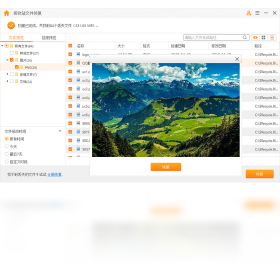

疯师傅数据恢复大师电脑版是一款功能强大的数据恢复工具,能够帮助用户从电脑硬盘、U盘、SD卡、移动硬盘等存储设备中找回因误删、格式化、系统崩溃、病毒攻击等原因丢失的文件。软件支持恢复图片、视频、文档、音频等多种文件类型,并提供了快速扫描和深度扫描两种模式,满足不同场景下的恢复需求。无论是普通用户还是专业技术人员,都能通过其简洁直观的操作界面轻松完成数据恢复操作。接下来,我们将从多个角度详细介绍这款软件的下载、安装、使用技巧及常见问题。

疯师傅数据恢复大师电脑版如何恢复误删的文件?
1. 首先,从官方网站或可信下载站获取疯师傅数据恢复大师电脑版的安装包,并完成安装。
2. 启动软件,在主界面选择需要恢复文件所在的磁盘分区或设备,例如C盘、D盘或U盘。
3. 点击“扫描”按钮,软件会开始快速扫描该分区,查找可恢复的文件。
4. 扫描完成后,在结果列表中通过文件类型或文件名筛选查找需要的文件,可使用预览功能确认文件内容。
5. 勾选需要恢复的文件,点击“恢复”按钮,选择保存路径(注意不要保存到原分区),即可将文件恢复到指定位置。
6. 如果快速扫描未能找到目标文件,可以尝试使用“深度扫描”功能,以更彻底地搜索底层数据。

疯师傅数据恢复大师电脑版支持哪些文件类型恢复?
1. 支持恢复常见的图片格式,如JPEG、PNG、GIF、RAW等,满足摄影爱好者或设计师的需求。
2. 支持恢复文档类文件,包括Word、Excel、PPT、PDF等办公文档,方便找回误删的工作资料。
3. 支持恢复视频文件,如MP4、AVI、MOV、MKV等格式,适用于监控录像或个人视频的找回。
4. 支持恢复音频文件,如MP3、WAV、FLAC等,以及压缩包、邮件等其他类型的数据。
5. 软件还能识别并恢复从回收站清空、分区格式化或系统崩溃后丢失的文件,适用范围非常广泛。
疯师傅数据恢复大师电脑版使用技巧有哪些?
1. 在发现文件丢失后,应立即停止对相关分区的写入操作,避免覆盖数据,提高恢复成功率。
2. 使用“预览”功能在恢复前确认文件是否完好,以免浪费时间恢复损坏的文件。
3. 如果丢失的是重要数据,建议先使用“深度扫描”进行全面搜索,虽然耗时较长,但能发现更多隐藏文件。
4. 恢复时尽量选择外部存储设备(如U盘)作为保存位置,防止二次覆盖。
5. 定期备份重要文件到云盘或移动硬盘,防患于未然。

疯师傅数据恢复大师电脑版恢复文件需要多长时间?
1. 恢复时间取决于存储设备的容量、扫描模式以及文件数量。一般来说,快速扫描只需几分钟,而深度扫描可能需要半小时到数小时。
2. 对于容量较小的U盘或SD卡,快速扫描通常在5分钟内完成;而1TB以上的硬盘深度扫描可能需要2小时以上。
3. 扫描过程中可以随时暂停或停止操作,但建议耐心等待扫描完成以获得更全面的结果。
4. 恢复文件的速度也会受到电脑硬件性能的影响,固态硬盘通常比机械硬盘更快。
疯师傅数据恢复大师电脑版快捷键大全
| 快捷键 | 功能 |
|---|---|
| Ctrl + S | 开始扫描 |
| Ctrl + R | 恢复所选文件 |
| Ctrl + F | 搜索文件 |
| Ctrl + P | 预览文件 |
| Ctrl + Z | 撤销操作 |
疯师傅数据恢复大师电脑版配置要求高吗?
| 项目 | 最低配置 | 推荐配置 |
|---|---|---|
| 操作系统 | Windows 7 32位 | Windows 10/11 64位 |
| CPU | 1 GHz 处理器 | 2 GHz 双核及以上 |
| 内存 | 1 GB | 4 GB 及以上 |
| 硬盘空间 | 200 MB 可用空间 | 1 GB 以上可用空间 |
疯师傅数据恢复大师电脑版常见问题解答
1. 问:恢复的文件无法打开怎么办?答:可能是文件已损坏,建议使用深度扫描重新尝试,或使用其他恢复软件辅助。
2. 问:为什么扫描不到任何文件?答:可能磁盘已严重损坏,或者文件已被覆盖,可以尝试更换恢复软件或寻求专业数据恢复服务。
3. 问:软件是否支持恢复系统崩溃后的数据?答:支持,您可以创建可启动的恢复U盘,在系统无法启动时使用。
4. 问:恢复过程中断电了怎么办?答:重新启动软件并继续扫描,已扫描的进度可能会丢失,但不会对数据造成二次损害。








 Windows 11