

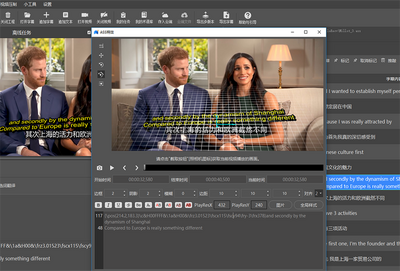

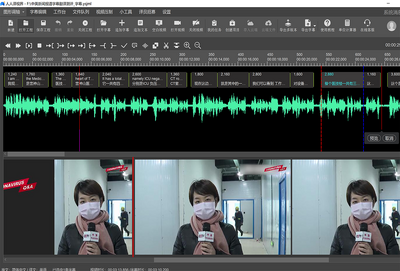

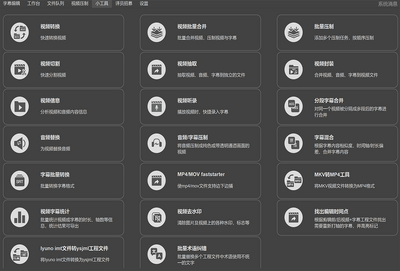
人人译视界电脑版是一款集视频翻译、字幕制作、语音识别于一体的专业工具软件,凭借强大的AI引擎和精准的术语管理,能够帮助用户高效完成多语言视频内容的本地化处理。无论是影视爱好者、字幕组还是专业翻译团队,都能通过它大幅提升翻译效率与质量。软件界面简洁直观,操作流程清晰,支持多种主流视频格式导入,并内置丰富的在线词典和翻译记忆库,让每一句对白都精准传神。现在,我们就来详细了解一下这款软件的下载安装、核心功能以及使用技巧。

人人译视界电脑版如何正确安装?
1. 首先,在浏览器地址栏输入本站提供的下载链接,点击进入人人译视界电脑版的下载页面。
2. 根据您的操作系统位数(32位或64位),选择对应的安装包文件,点击“下载”按钮。
3. 下载完成后,找到本地磁盘中的安装包,双击运行,此时可能会弹出用户账户控制窗口,点击“是”允许安装。
4. 进入安装向导界面,点击“下一步”,阅读并勾选“我接受许可证协议”,再点击“下一步”。
5. 选择安装路径,建议保持默认路径,点击“下一步”后,等待进度条走完,点击“完成”即可启动软件。

人人译视界电脑版支持哪些视频格式?
1. 打开人人译视界电脑版,点击主界面左上角的“导入视频”按钮。
2. 在弹出的文件选择框中,您可以浏览本地文件夹,查看支持的格式包括MP4、MOV、MKV、AVI、FLV、WMV等常见视频格式。
3. 如果视频文件较大,建议先使用格式转换工具转为MP4再导入,这样可以提高识别速度。
4. 导入后,软件会自动解析视频轨道和音轨,并在界面上显示视频预览窗口。
5. 如果遇到无法导入的格式,可尝试右键点击视频文件,选择“打开方式”中的“人人译视界”作为默认程序。
人人译视界电脑版翻译准确度如何提升?
1. 在开始翻译前,建议先设置好源语言和目标语言,例如从英语翻译为中文,在顶部工具栏下拉菜单中直接选择。
2. 利用“术语库”功能,提前导入专业术语对照表,这样翻译结果会更符合行业规范。
3. 对于视频中出现的口语化表达,可以在翻译结果上双击进行人工修正,软件会记住您的修改习惯。
4. 使用“预翻译”选项,软件会先调用云端AI引擎进行初步翻译,然后您再逐句校对,效率更高。
5. 定期更新软件版本,新版本通常包含更强大的语言模型和识别算法,翻译质量会持续改善。

人人译视界电脑版如何导出字幕文件?
1. 完成视频翻译后,点击软件上方的“导出”按钮,打开导出设置面板。
2. 在导出格式中选择“SRT”或“ASS”字幕格式,这两种格式兼容大多数播放器和剪辑软件。
3. 设置字幕编码为UTF-8,避免中文乱码,同时可选择是否嵌入视频画面中。
4. 如果希望导出双语字幕,可在“字幕样式”中勾选“双语显示”,并调整上下位置。
5. 点击“确定”后,选择保存路径,即可生成独立的字幕文件,方便您二次编辑或直接使用。
人人译视界电脑版快捷键大全
| 快捷键 | 功能 |
|---|---|
| Ctrl + O | 导入视频文件 |
| Ctrl + S | 保存当前项目 |
| Ctrl + Z | 撤销上一步操作 |
| 空格键 | 播放/暂停预览 |
| Ctrl + F | 快速查找文本 |
人人译视界电脑版运行配置要求
| 配置项 | 最低要求 | 推荐配置 |
|---|---|---|
| 操作系统 | Windows 7 64位 | Windows 10/11 64位 |
| CPU | 双核2.0GHz | 四核3.0GHz及以上 |
| 内存 | 4GB RAM | 8GB RAM及以上 |
| 显卡 | 集成显卡 | 独立显卡,显存2GB以上 |
| 硬盘空间 | 2GB可用空间 | SSD固态硬盘,5GB以上 |
人人译视界电脑版字幕同步调整技巧
1. 在字幕编辑区,选中需要调整的时间轴,点击鼠标右键选择“时间轴微调”。
2. 在弹出的对话框中,输入需要平移的毫秒数,正数表示延后,负数表示提前。
3. 如果整个视频的音画不同步,可以使用“整体偏移”功能,一次调整所有字幕的起始时间。
4. 对于对话密集的片段,建议逐句播放检查,通过“上一句/下一句”快捷键快速定位。
5. 调整完成后,点击“预览”按钮,在视频播放窗口验证效果,满意后再导出。
人人译视界电脑版如何提高语音识别率?
1. 确保视频音轨清晰,背景噪音小,如果原片噪音较大,可先用音频处理软件降噪。
2. 在软件设置中,选择“语音识别”选项卡,将识别引擎切换为“高精度模式”。
3. 对于多人对话场景,可以手动标记不同说话人,这样识别结果会按角色分开,更准确。
4. 遇到专业术语或生僻词,可在“自定义词库”中添加,这样识别时不会出错。
5. 如果识别结果不理想,可以尝试分段识别,将视频切割成多个小片段分别处理。








 IQOO_Neo_10_Pro_5G